基盤地図情報 基本項目(2014/7/31以降提供)
GML 形式 インポート SML
(Datum ワークステーション)
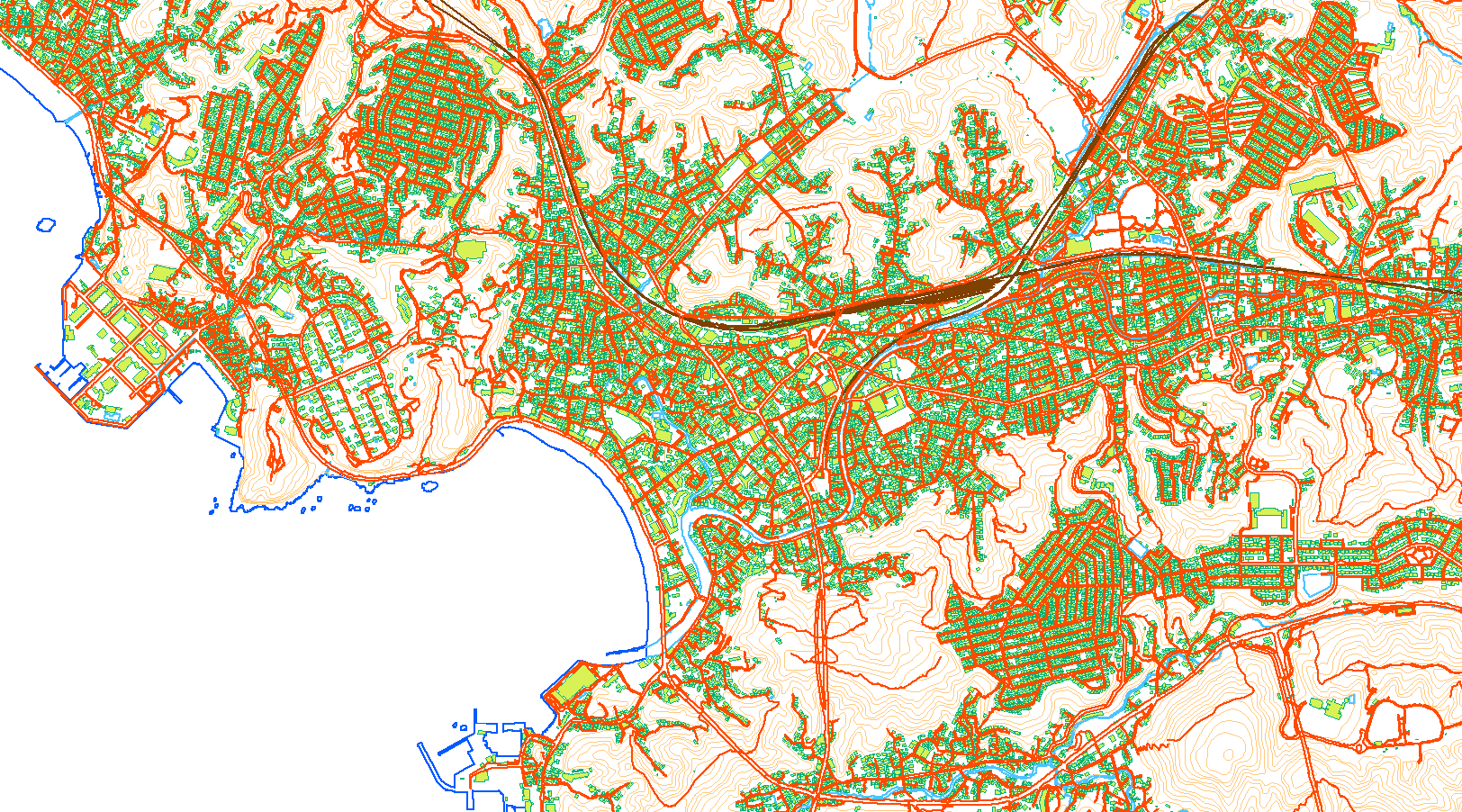
- この SML は 国土地理院発行 の 基盤地図情報 基本項目(2014/7/31以降提供) より情報を読み込み、インポートした CAD データを自動的にジオリファレンスして出力します。
Ver. 2026 (2026/04/28)
SML のダウンロード
- 行政区画 (Administrative Area)
- 行政区画界線 (Administrative Boundary)
- 行政区画代表点 (Representative point of Administrative Area)
- 建築物 (Building Area)
- 建築物の外周線 (Building Outline)
- 等高線 (Contour)
- 町字界線 (Community Boundary)
- 町字の代表点 (Representative Point of Community Area)
- 海岸線 (Coastline)
- 標高点 (Elevation Point)
- 測量の基準点 (Geodetic Control Point)
- 軌道の中心線 (Railroad Track Centerline)
- 道路構成線 (Road Component)
- 道路縁 (Road Edge)
- 街区の代表点 (Representative Point of Street Block Area)
- 街区線 (Street Block Boundary)
- 水域 (Water Area)
- 水涯線 (Water Line)
- 水部構造物面 (Waterside Structure Area)
- 水部構造物線 (Waterside Structure Line)
- 基本項目 (上記の20項目を統合)
 FG_GML_AdmArea_UTF8_v2.sml
特徴
- JGD2024 に対応しました。
- xml ファイルのあるフォルダを選択して読み込む方式に変更しました。
- 従来のリストファイルを使った読み込みも利用できます。
操作方法
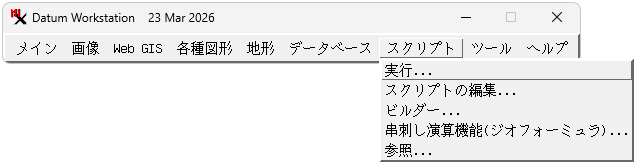
- メインメニューより 「スクリプト」 > 「実行...」 を選択します。
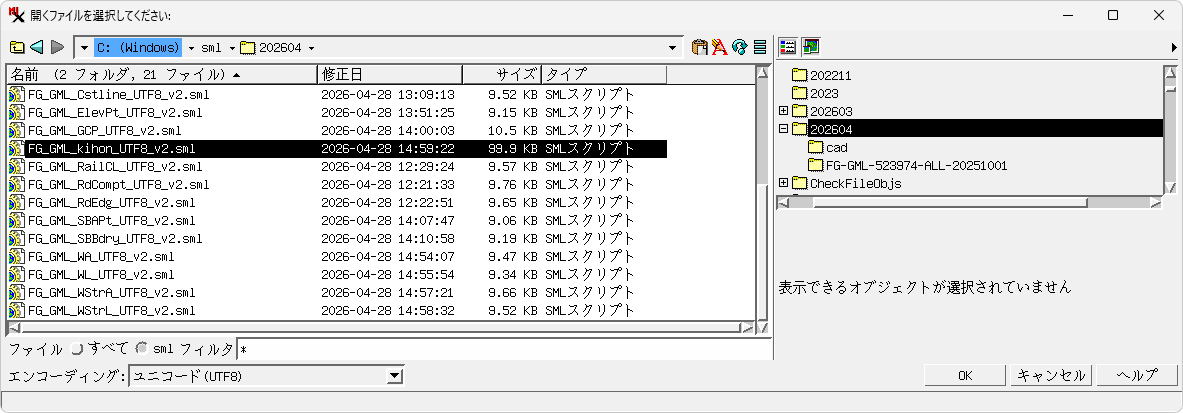
- SML スクリプト用のファイルを選択、エンコーディングを UTF8 へ変更し、[OK] ボタンをクリックします。
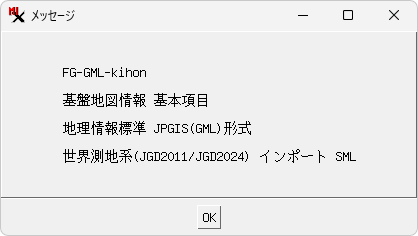
- 最初にメッセージが現れますので、[OK] ボタンをクリックします。
- 読み込む xml ファイルのあるフォルダを選択して、[OK] ボタンをクリックします。
選択したフォルダにリストファイル(xmlfile.lst)が自動で作成されます。
1つの xml ファイルまたは lst ファイルを選択する場合は [キャンセル] ボタンをクリックしてください。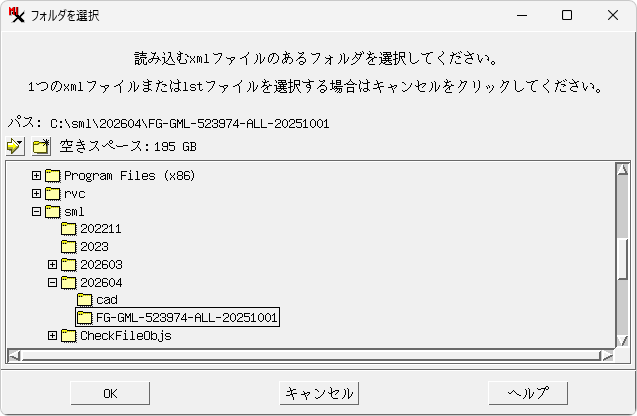
1つのファイルをインポートをする場合はデータファイル(拡張子 .XML)を選択して、[OK] ボタンをクリックします。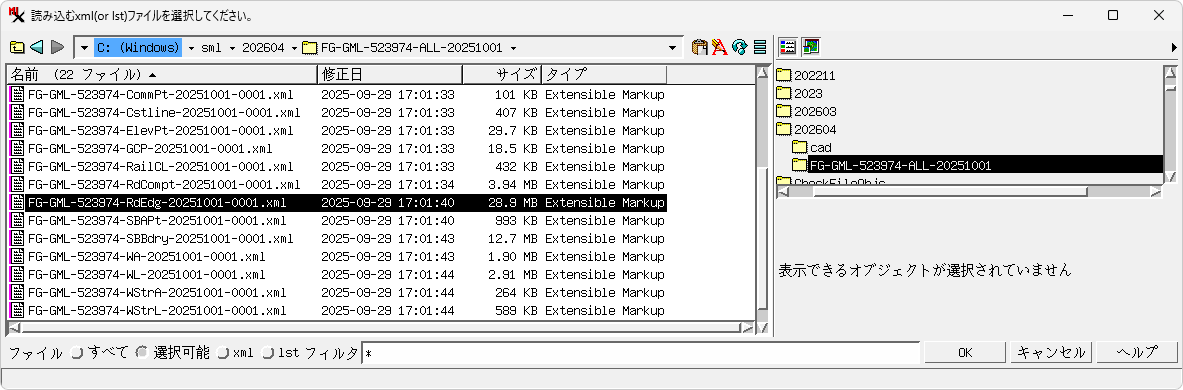
複数ファイルの一括インポートをする場合はリストファイル(拡張子 .LST)を選択して、[OK] ボタンをクリックします。
リストファイルの作成についてはこちらをご覧ください。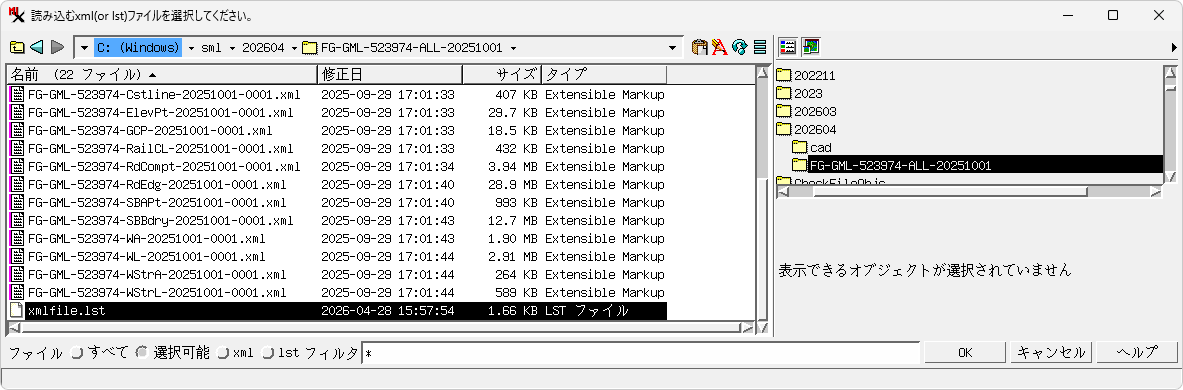
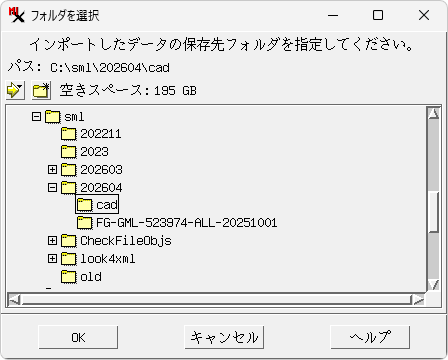
- 保存先フォルダの指定です。ファイルを保存する場所を指定したら、 [OK] ボタンをクリックします。ファイル名は自動で割り当てられます。
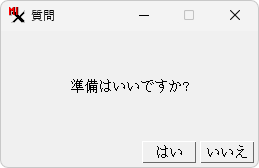
- これで準備は完了です。 [はい] ボタンをクリックすると処理が始まります。
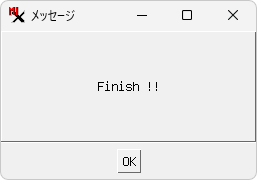
- インポートが完了すると、このようなウィンドウが現れます。
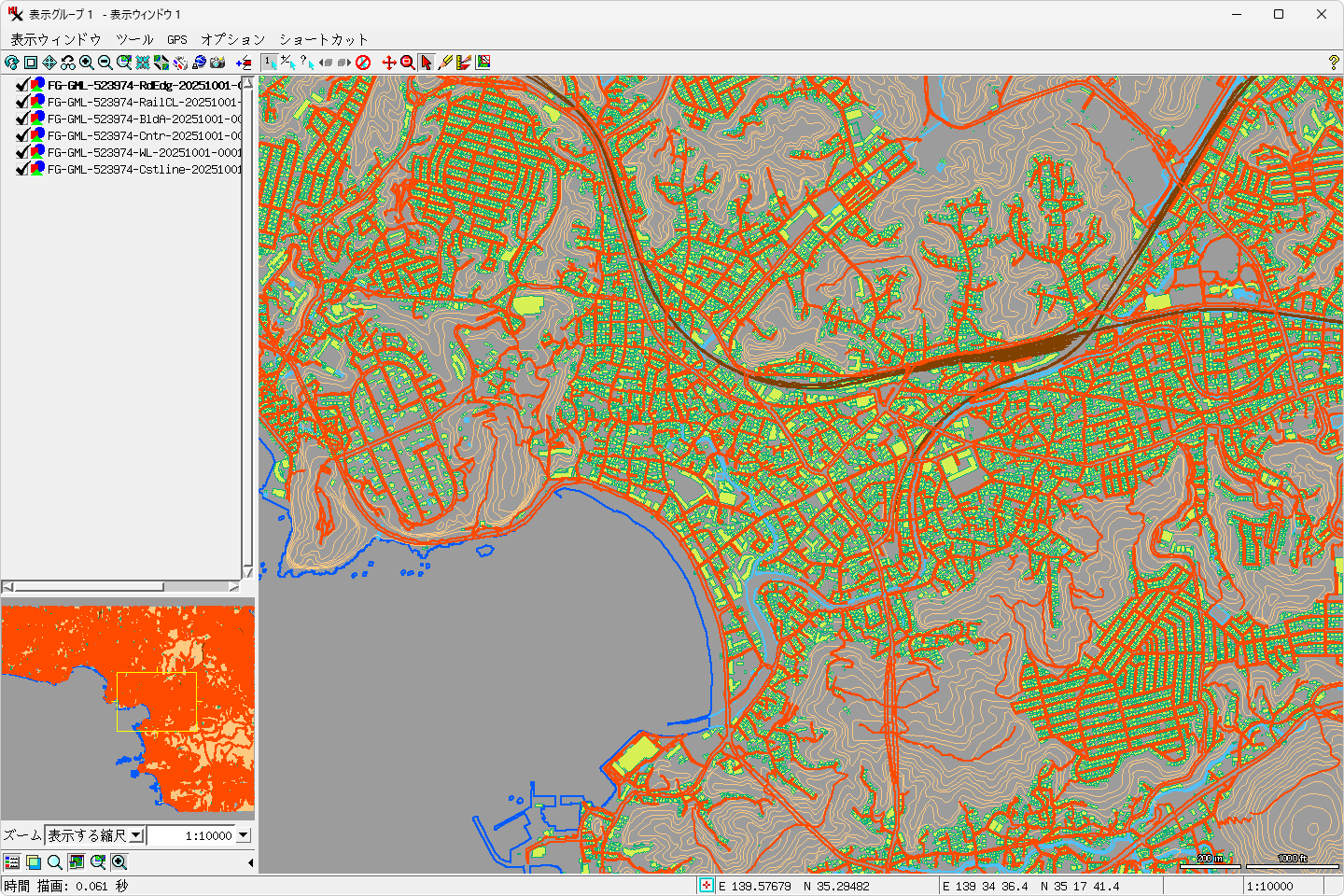
- インポートしたデータの表示例。
Ver. 2024 (2025/07/01)
解説
 基盤地図情報 基本項目(2014/7/31以降提供) GML 形式 インポート SML Ver. 2024 (2025/07/01)
Ver. 2017 (2017/04/21)
解説
基盤地図情報 基本項目(2014/7/31以降提供) GML 形式 インポート SML Ver. 2017 (2017/04/21)
作成
(Ver. 2024 追加) 更新
(Ver. 2026 追加) 更新
更新
株式会社オープン・ジー・アイ・エス