数値地図25000 地図画像
インポート SML
Ver. 2010
(TNTmips)
動作確認
- Windows XP SP3
- TNTmips Pro 2008:74 / 2009 / 2010
SML のダウンロード
この SML は 数値地図25000 地図画像 より情報を読み込み、インポートしたラスタデータを自動的にジオリファレンスして出力します。
- 平成17年7月1日以降刊行CD-ROM (世界測地系)
- 世界測地系対応CD-ROM (世界測地系)
- 日本測地系
 topo25k_h17_v20100512.sml
インポート
- TNTmips を起動し、メインメニューより 「スクリプト」 > 「実行...」 を選択します。

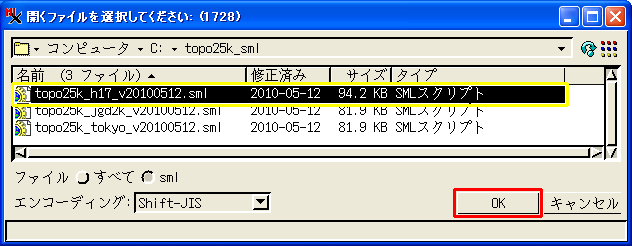
- ダウンロードしました SML スクリプト用のファイルを選択、エンコーディングを Shift-JIS へ変更し、[OK] ボタンをクリックします。
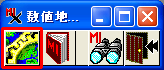
- 4つのボタンが並ぶウィンドウが現れますので、そのうちの一番左のボタンをクリックします。
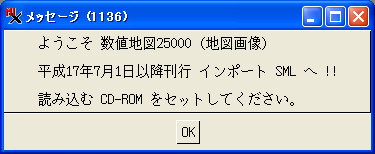
- メッセージが現れましたら、CD-ROM がセットされていることを確認して、[OK] ボタンをクリックします。
- 地形図の管理ファイルを選択
- 平成17年7月1日以降刊行CD-ROM (世界測地系)
CD-ROM の DATA フォルダ内にあります、KANRI2KW.CSV ファイルを選択して [OK] ボタンをクリックします。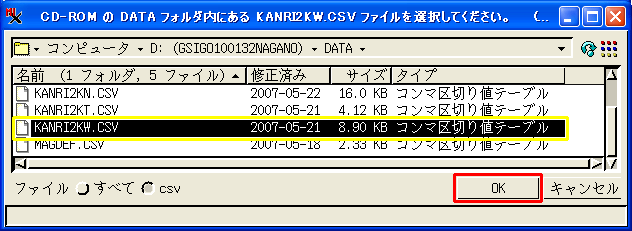
- 世界測地系対応CD-ROM (世界測地系)
CD-ROM の DATA フォルダ内にあります、KANRI2K.CSV ファイルを選択して [OK] ボタンをクリックします。 - 日本測地系CD-ROM
CD-ROM の DATA フォルダ内にあります、KANRI.CSV ファイルを選択して [OK] ボタンをクリックします。
- 平成17年7月1日以降刊行CD-ROM (世界測地系)
- インポートしたデータを保存するフォルダを指定して [OK] ボタンをクリックします。
各ファイル名は、自動的に 平成17年7月1日以降刊行 CD-ROM では図葉ファイル名 が、世界測地系対応 CD-ROM と日本測地系 CD-ROM ではメッシュコード が割り振られます。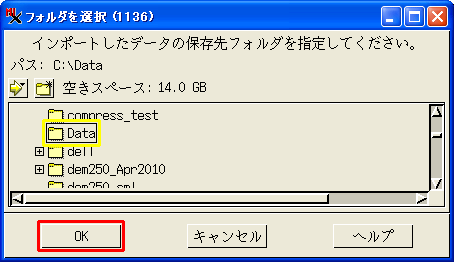
- 座標参照系の注意事項
- 平成17年7月1日以降刊行CD-ROM と 世界測地系対応CD-ROM
KANRI2KW.CSV や KANRI2K.CSV を選んだ場合は世界測地系となり、UTM 投影法で、測地系が JGD2000 になります。 - 日本測地系CD-ROM
KANRI.CSV を選ぶことになるので日本測地系となり、UTM 投影法で、測地系が Tokyo-Japan になります。
- 平成17年7月1日以降刊行CD-ROM と 世界測地系対応CD-ROM
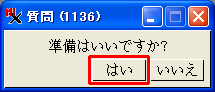
- [はい] ボタンをクリックするとインポートが始まります。処理時間はマシンスペックにもよりますが、CD-ROM 1枚で、およそ30分程度かかりますので、今までの設定で問題ないようでしたら [はい] ボタンをクリックしましょう。
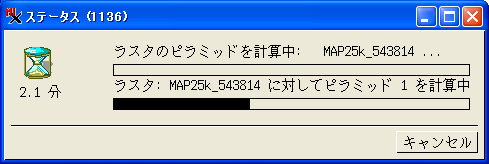
- 進行状況は、<ステータス> ウィンドウに表示されます。
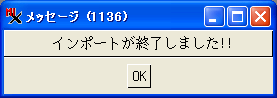
- メッセージが現れますので、[OK] ボタンをクリックして完了です。
表示
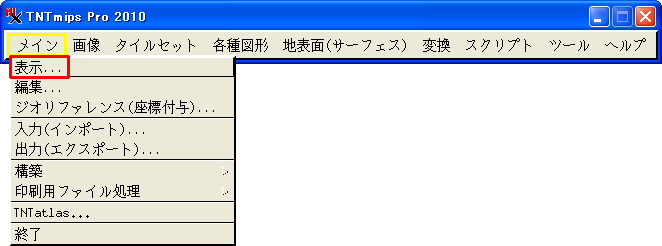
- メインメニューより 「メイン」 > 「表示...」 を選択します。
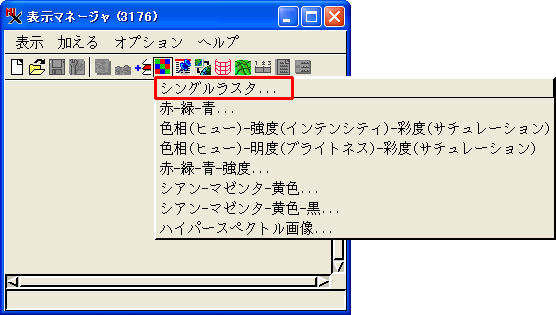
- <表示マネージャ> ウィンドウの [ラスタの追加...] ボタンを押して、[シングルラスタ...] を選択します。
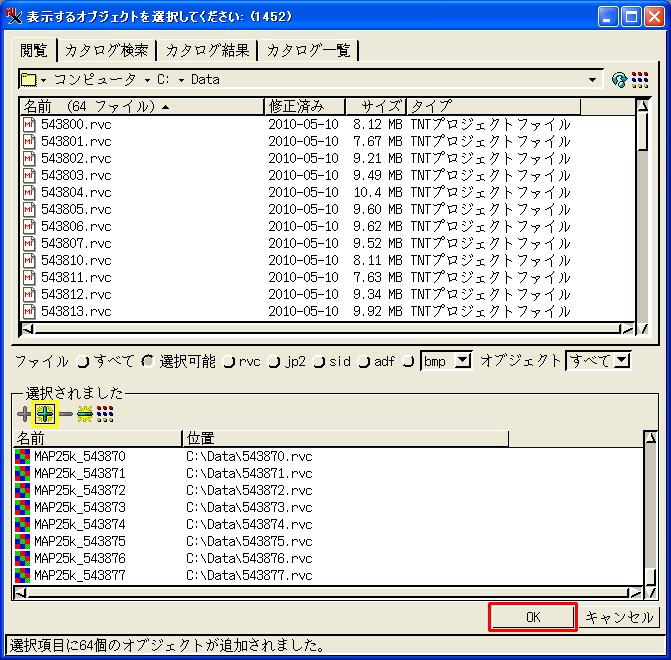
- インポートを行った際に指定しました「作業用フォルダ」へ移動しましたら、<表示するオブジェクトを選択してください> ウィンドウの下側の [選択されました] 欄の左上にあります、[すべてを追加] ボタンをクリックしますと、その中のラスタがすべて選択されます。あとは、[OK] ボタンをクリックするだけです。
- これで <表示グループ-表示ウィンドウ> には、選択した地図画像がレイヤ分けされながら、すべて表示されます。
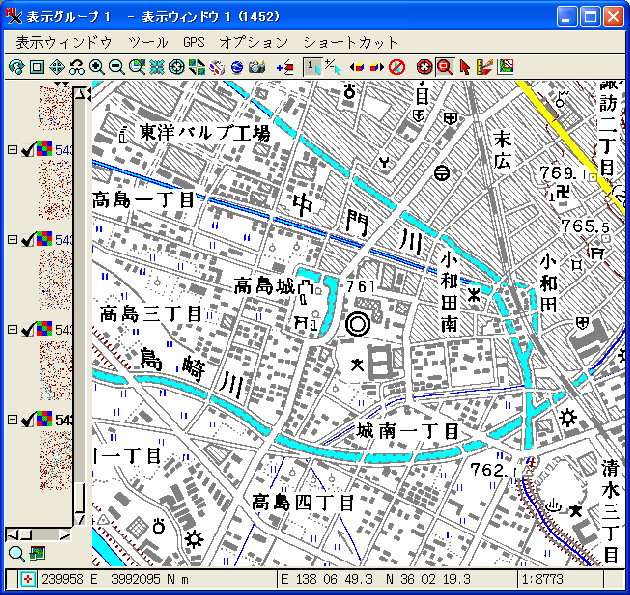
- 4つの図幅が隣接する場所を表示すると、このように、多少のズレがありますが、ほぼ綺麗に隣の図幅と繋がります。 しかもそれぞれ図郭線の外側を透明にしてますので、お互いの余白スペースが邪魔しません。
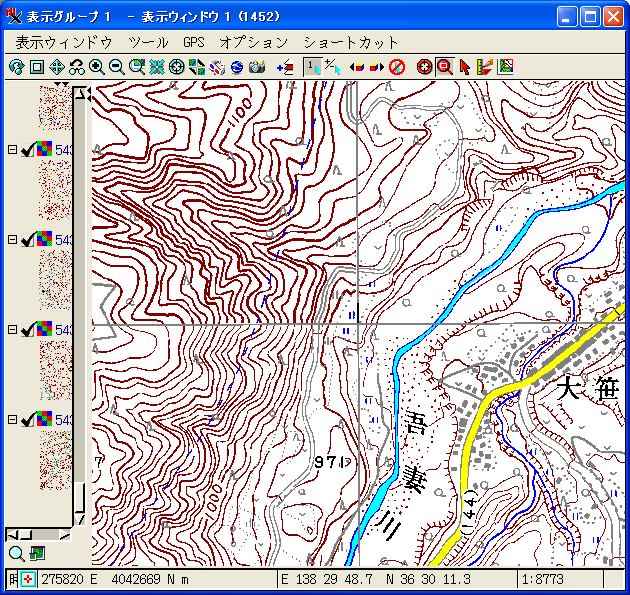
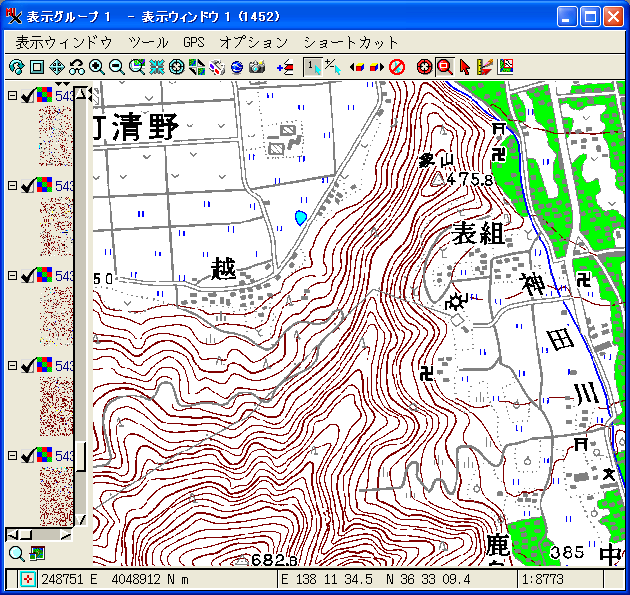
- またこんな表示も可能です。 通常はこのように沢山の色(版)が表示されますが...
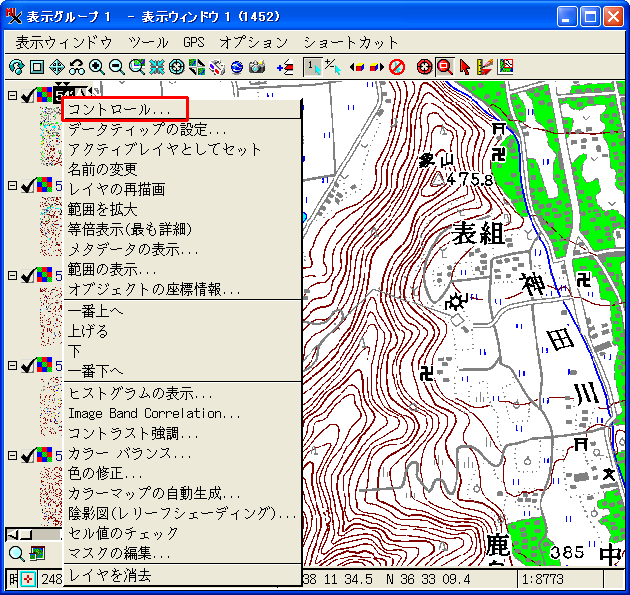
- 対象レイヤの凡例を右クリックしまして、[コントロール...] を選択しますと...
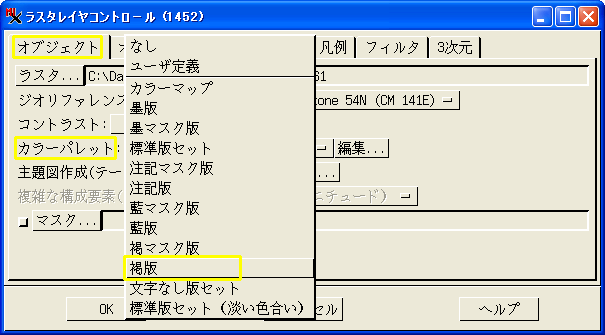
- <ラスタレイヤコントロール> ウィンドウが現れますので、[オブジェクト] タブへ移動しまして、カラーパレットを [カラーマップ] から別の版に切り替えます。
- [OK] ボタンを押すと、<表示グループ-表示ウィンドウ> が書き換わり、例えば褐版を選んだ場合には、等高線だけが表示されます。 文字の裏側の等高線もキチンと表現されていることにご注目ください。
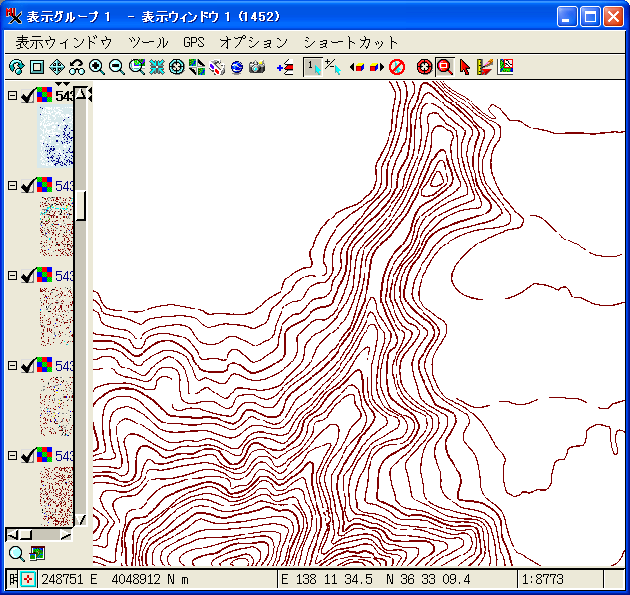
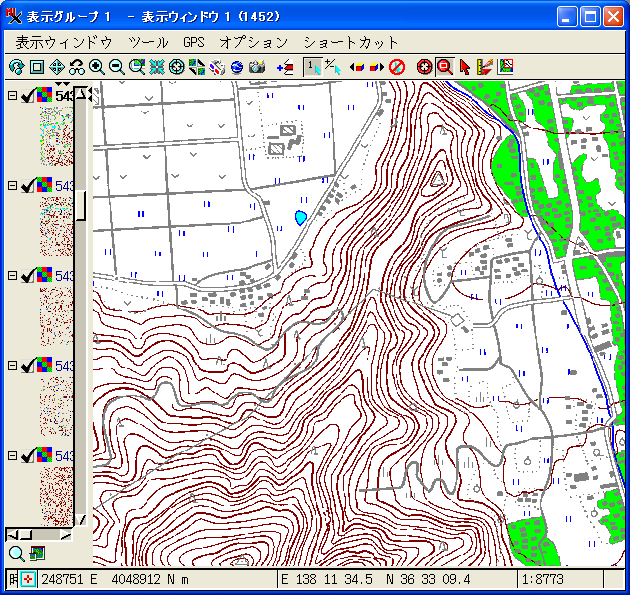
- それぞれの版だけを表示するのいいですが、実用的な表示方法はこのように文字表示だけを消してしまうといった事も可能ですので、いろいろと試してみてください。
技術情報
透明処理
- お互いの図幅同士を綺麗につなげるために、図郭線の外側を透明化する処理を行っています。
- 8方位すべてを透明化するのではなく、陸地の飛び出し部のような延伸のあるなしで透明化したり、しなかったりを取捨選択しています。
延伸処理
- 海沿いの地域や離島などの地図では、紙面をギリギリまで有効活用するために、図郭線を延長する「延伸」という処理をします。
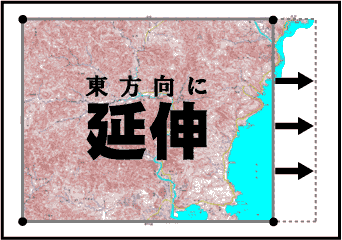
- 数値地図の地図画像も紙の地図と同じように、範囲外ではあるもののできる限り効率よく、1枚の地図に収めるため延伸を行っています。
- 世界測地系対応 CD-ROM の管理ファイルと平成17年7月1日以降刊行 CD-ROM の旧図郭地形図の管理ファイルには、どの方向に延伸しているかという情報が記録されております。
- この SML ではこの延伸情報(延伸フラグ)を元に、延伸している箇所は透明化をせず、そのまま残しています。
図郭線の直線近似
- 地図画像の端を意味する図郭線は、単純に4隅の点を結ぶことで生成されそうですが、実はそううまくはいきません。
- 投影法の関係で UTM 座標系では、lat / lon 軸そのものが曲がった形で表現されるからです。
- そのためこのインポート SML では、4隅以外に北側3ポイント、南側3ポイント、合計6ポイントの中間点を計算し、図郭線を生成することで、この曲線を近似しています。
メタデータ
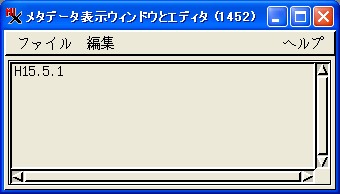
- 各地図画像には、地図の発行年月日がメタデータとして記録されています。
<表示グループ-表示ウィンドウ> の凡例を右クリックして、[メタデータの表示...] を選択すると...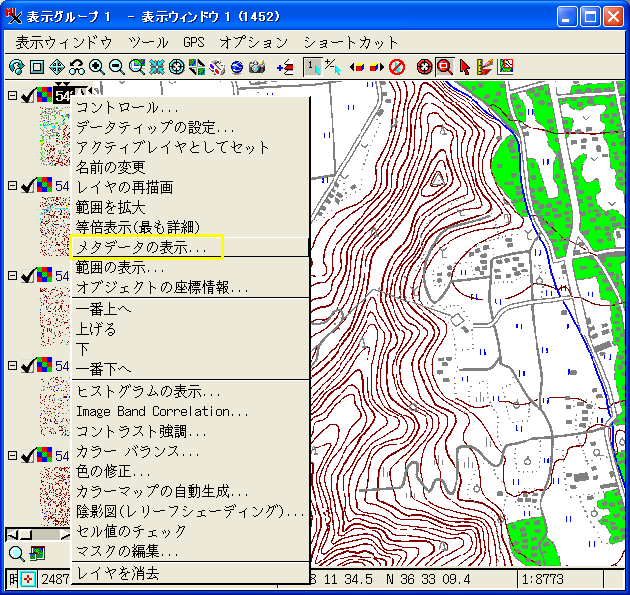
- このように、発行年月日の情報を確認することができます。
作成
更新
株式会社オープン・ジー・アイ・エス