ラスタのセル中心をポイントベクタに変換する SML
(Datum ワークステーション)
Ver.2.0D (Datum Workstation)
SML のダウンロード

特徴
- ラスタの左上隅のピクセルの左上角の座標は(0, 0)
- Applidat のサポート終了
Ver.2.0C (TNTmips V2018)
SML のダウンロード
特徴
- ラスタの左上隅のピクセルの左上角の座標は(0, 0)
解説
 V70以降のSMLの変更点 (V2018以降を追加) 2019/9/3
Ver.2.0B2 (TNTmips v72)
SML のダウンロード
特徴
- ラスタの左上隅のピクセルの左上角の座標は(1, 1)
Ver.2.0A (TNTmips v6.9-v7.1)
SML のダウンロード
特徴
- ラスタの左上隅のピクセルの左上角の座標は(1, 1)
Ver.1.0 (TNTmips v6.8)
SML のダウンロード
特徴
- ラスタの左上隅のピクセルの左上角の座標は(0, 0)
操作方法
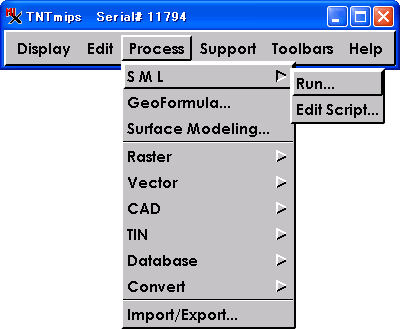
- メインメニューから Process/SML/Run... を選択します。
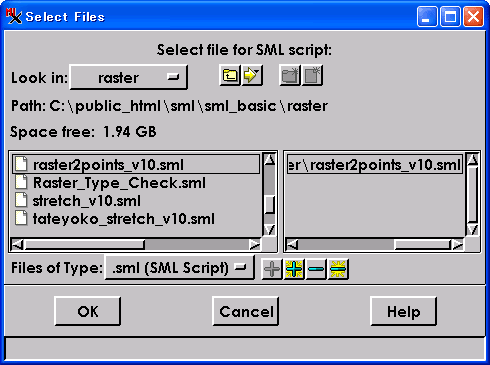
- ダウンロードした raster2points_v10.sml を選んで OK ボタンを押します。
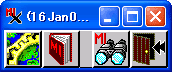
- 4つのボタンが現れますが、一番左端の歯車ボタンをクリックしましょう。
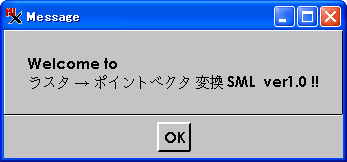
- タイトルウィンドウが現れますので、そのまま OK をクリック。
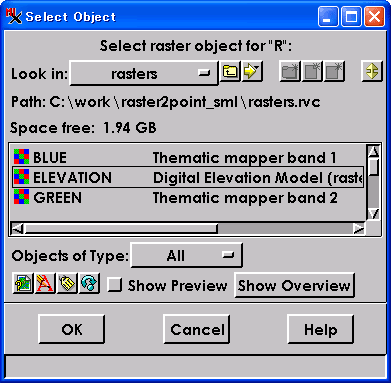
- まずは変換するラスタ・オブジェクトを選択しましょう。
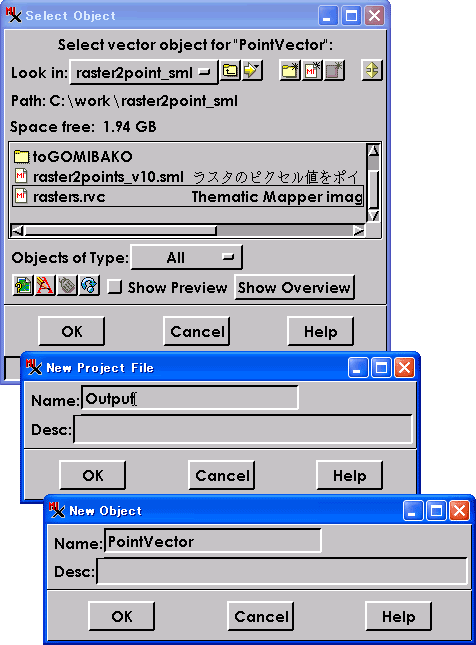
- 次に変換されたベクタ・オブジェクトの保存先を指定します。
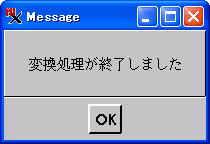
- 必要な情報が揃いますと、自動的に処理が始まります。変換が終了するとこのようなメッセージがでますので、OK ボタンを押して完了です。
- 早速、変換されたポイントデータと、変換前のラスタデータを重ねて表示してみましょう。いかがですか、ちゃんとジオリファレンスを持っているので、きっちりピクセルの真ん中にポイントがプロットされていますね。
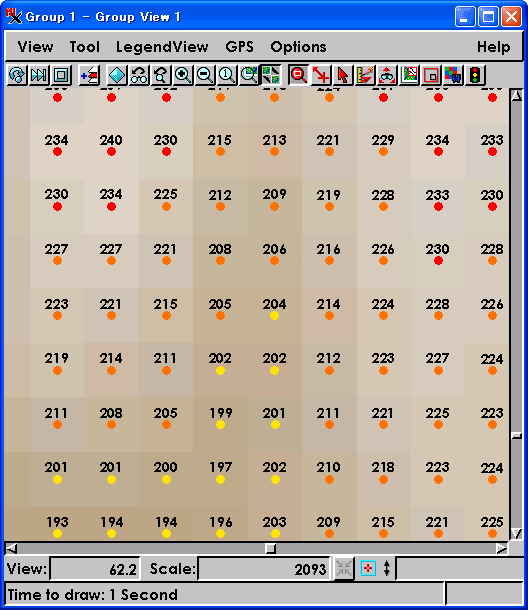
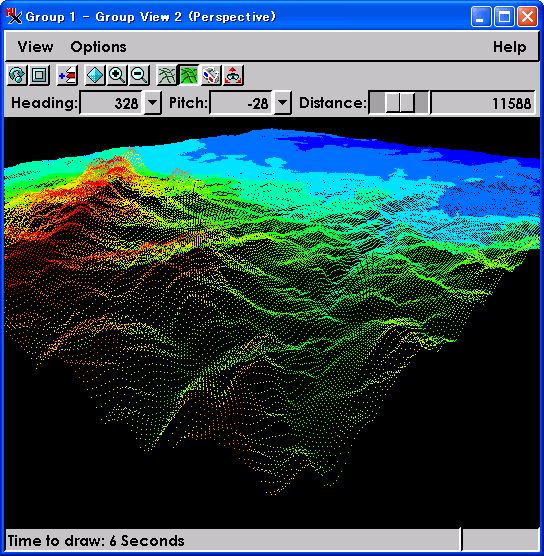
- ラスタの値は、高さ(Z値)として与えられますので、DEM ラスタであれば、3次元のポイントデータに、衛星画像であれば、DN 値を高さとして表現するポイントデータになります。
関連項目
メールマガジン 第83号「ラスタで考える人、ベクタで考える人」 2003/1/24
作成
更新
株式会社オープン・ジー・アイ・エス