複数ベクタを KML に一括変換する SML
(TNTmips)
同一データベース構造を持つ複数のベクタオブジェクトを、Google Earth の KML ファイルに一括して変換する SML です。
Ver. 4 (2015.11.27)
特徴
- Google Earth 上でポリゴンをクリックをすると、属性テーブルから設定されたデータティップが Info Baloon 表示されます。
- 出力する座標(緯度経度)の精度をユーザが指定できます(既定値:小数点以下5桁)。
Ver. 4 の主な改善点
- コメント行や不要なステートメント行の削除を行い、プログラムを見通し良くしました。
- Ver. 3 までのテーブル番号とフィールド数の手入力をやめ、テーブルを選択する方式に変更しました。
- 上記変更に伴い、SML の操作画面を改変しました。
使用可能な TNTmips のバージョン
2015年11月18日以降の TNTmips v2014 / v2015 でご使用ください。
対象データの形式
- 変換対象のベクタオブジェクトは1個ずつ、別々の RVC ファイルに格納されていなければいけません。
- RVC ファイル名とオブジェクト名は同一である必要があります。
(例) 5236_d.rvc / 5236_d - 変換対象の RVC ファイルは全て1つのフォルダ(フォルダ名は任意)に格納してください。
SML のダウンロード
 multi_kml_export_sjis_20151127.sml
サンプルデータのダウンロード
- rvc_input_files.zip
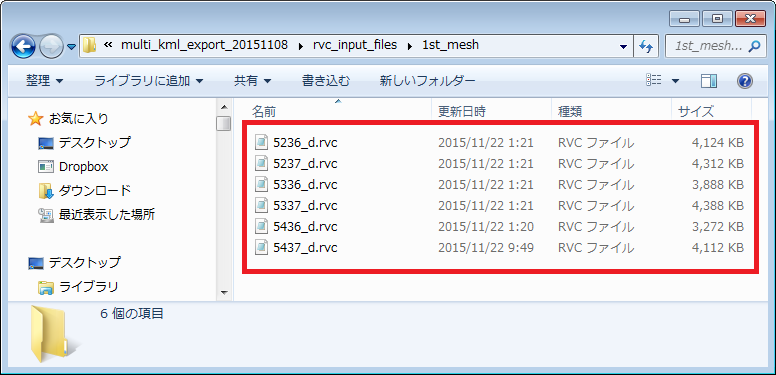
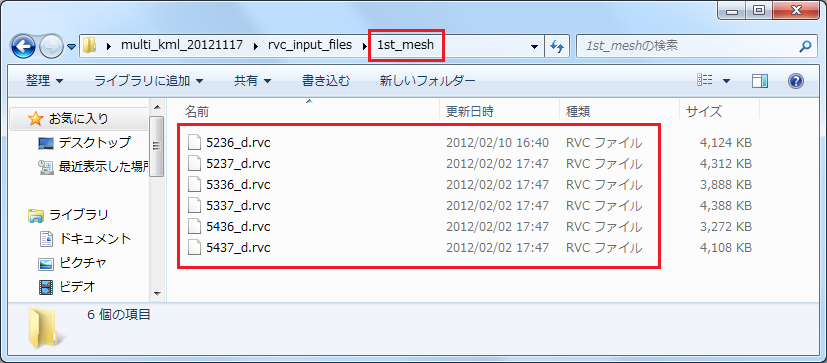
- 6個のRVCファイル(ベクタオブジェクト)が「1st_mesh」というフォルダに入っています。
クエリファイルのダウンロード
- geol_html_kanji_fieldname_qry_SJIS.txt
- クエリファイルとは、TNTmips のマルチライン・データティップ用のクエリファイルであり、これを使って Google Earth で属性等のバルーン表示をしています。
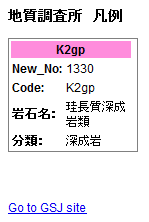
- クエリは HTML で記載されており、TNTmips ではマルチライン・データティップと呼ばれています。
- マルチライン・データティップの作り方を参考にして、自分の目的に合ったバルーンを作ることができます。
- クエリを作る前に、このサンプルデータでまずは SML の操作に慣れることをお勧めします。
操作手順
1)スクリプトの実行
- TNTmips V2015 を起動します。
- [スクリプト]>[実行]メニューを選択。
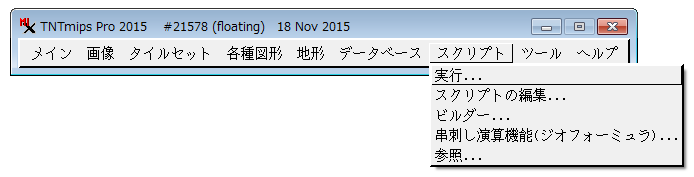
- SMLを選択します。
選択の際、SML中でメッセージなどに日本語を使用している関係で、エンコーディングを"Shift-JIS"または"Japanese"にしてください。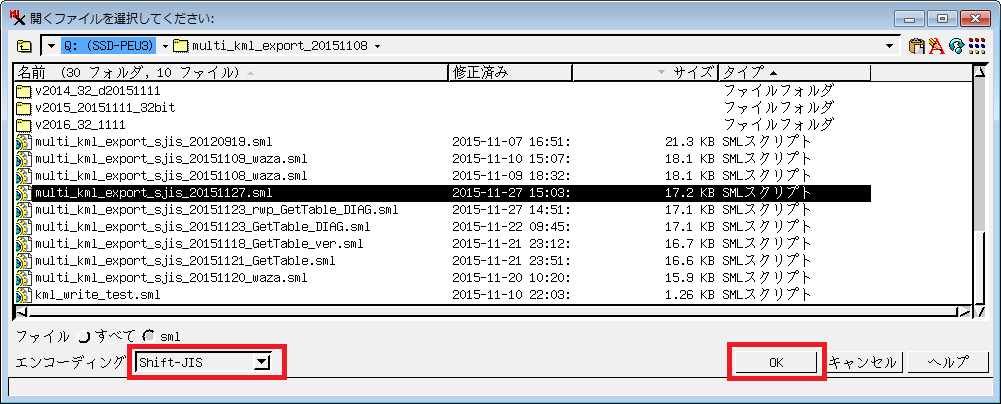
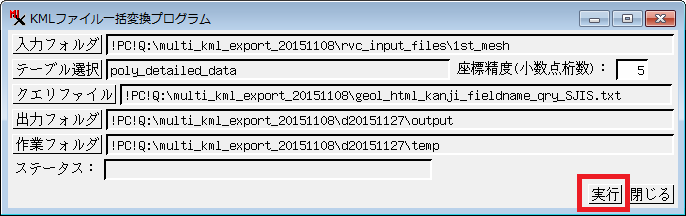
- 次のようなウィンドウが開きます。
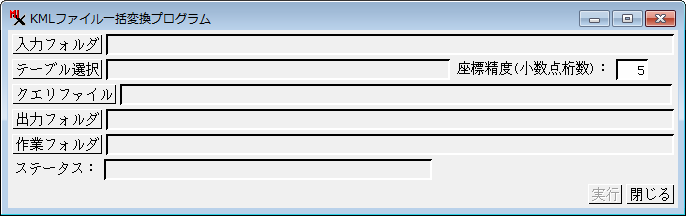
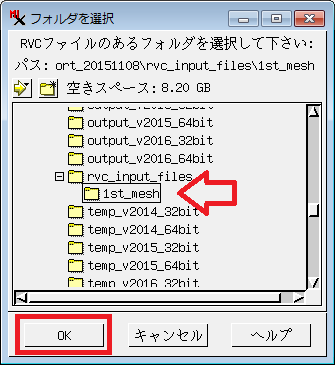
- [入力フォルダ]ボタンを押し、KMLに変換するRVCファイルが入ったフォルダを選択します。
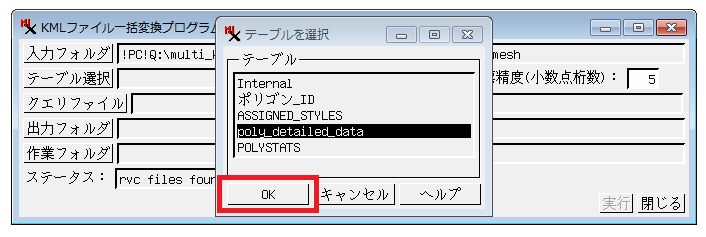
- [テーブル選択]ボタンを押し、インフォバルーンに出す属性情報があるテーブルを選択します。
- KMLファイルに出力されるX, Y座標の小数点以下の桁数はデフォルトで5桁です。
変更したい場合は [座標精度(小数点桁数)]:フィールドに希望する小数点以下桁数を入力します。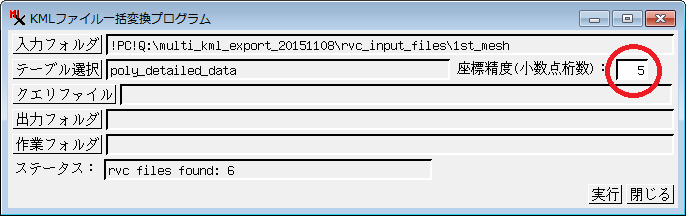
- [クエリファイル]ボタンを押し、Google Earthで属性のバルーン表示を行うためのクエリファイルを選択します。
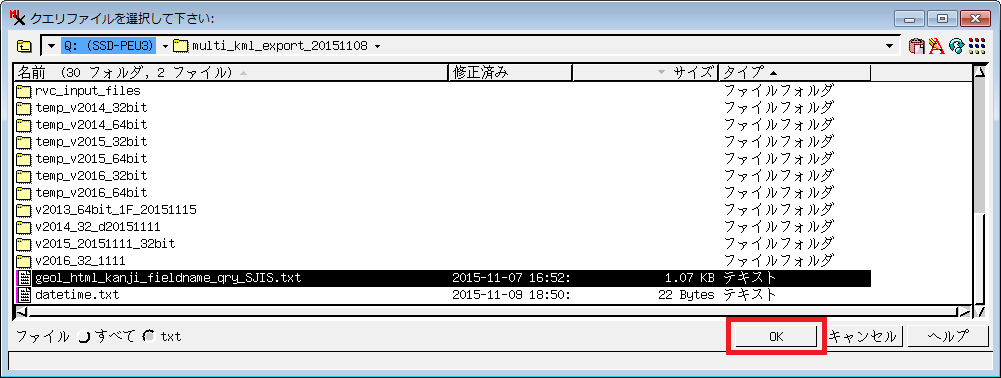
- [出力フォルダ]ボタンを押して、KMLファイルを出力するフォルダを指定します。
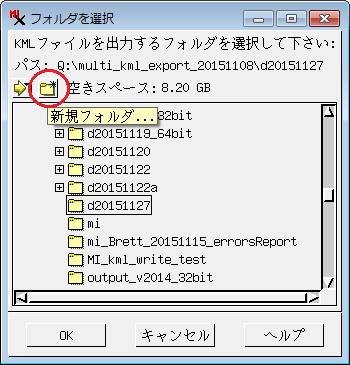
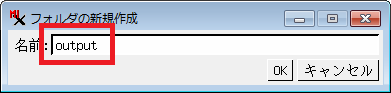
- 最後に[作業フォルダ]ボタンを押し、中間RVCファイル生成用の一時フォルダを指定します。
このフォルダは、ベクタからKMLファイルをレンダリングする際、入力べクタをこのフォルダにコピーして、クエリファイルよりバルーン用のデータティップ・フィールドを生成しています。
チェック用の中間ファイルですので、KML変換が終了したら、フォルダ内に出来たファイルは削除してかまいません。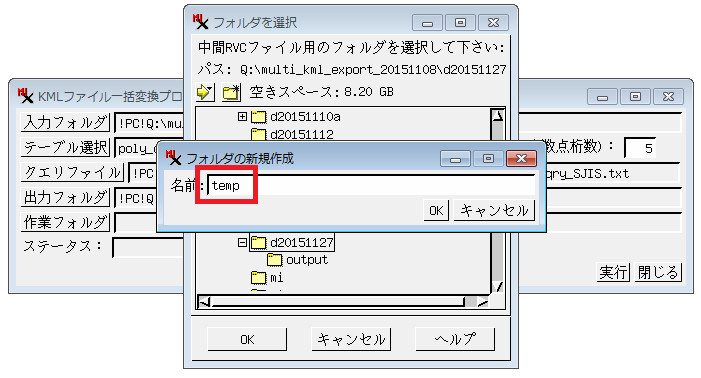
- 全部のボタンをセットし終わったら、[実行]ボタンを押します。
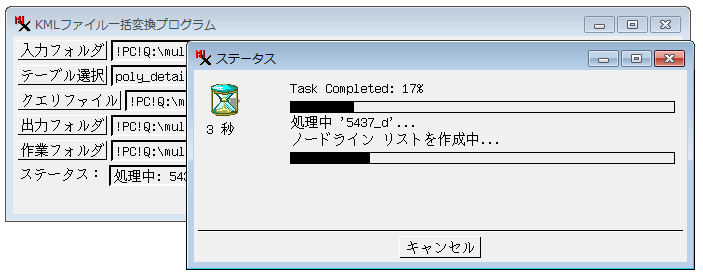
- 処理が開始します。
- 終了すると、終了のメッセージがウィンドウ下部に表示されます。
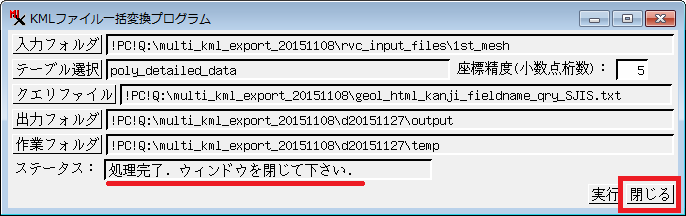
- [閉じる]ボタンを押して、ウィンドウを閉じます。
- 以上で変換は終了です。
2)出力フォルダを見ましょう。
- 出力フォルダには、入力フォルダと同数のKMLファイルが出来ています。
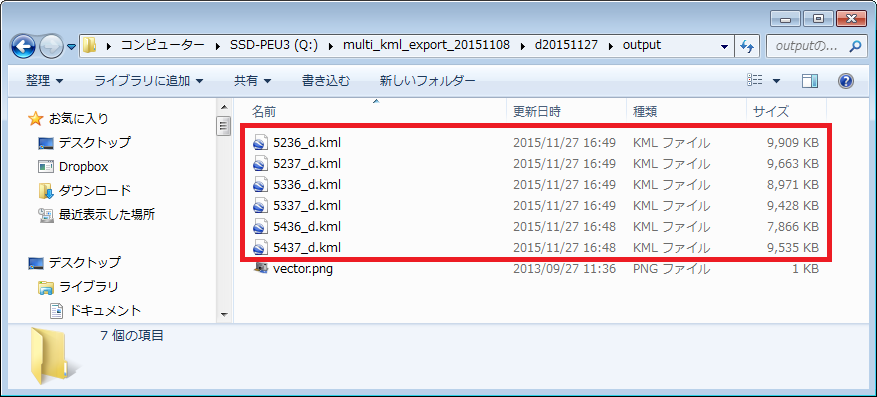
- その中の1つのKMLファイルをダブルクリックして、Google Earthで表示してみます。
ポリゴンの上でマウスクリックすると、下図のようなバルーンが表示されます。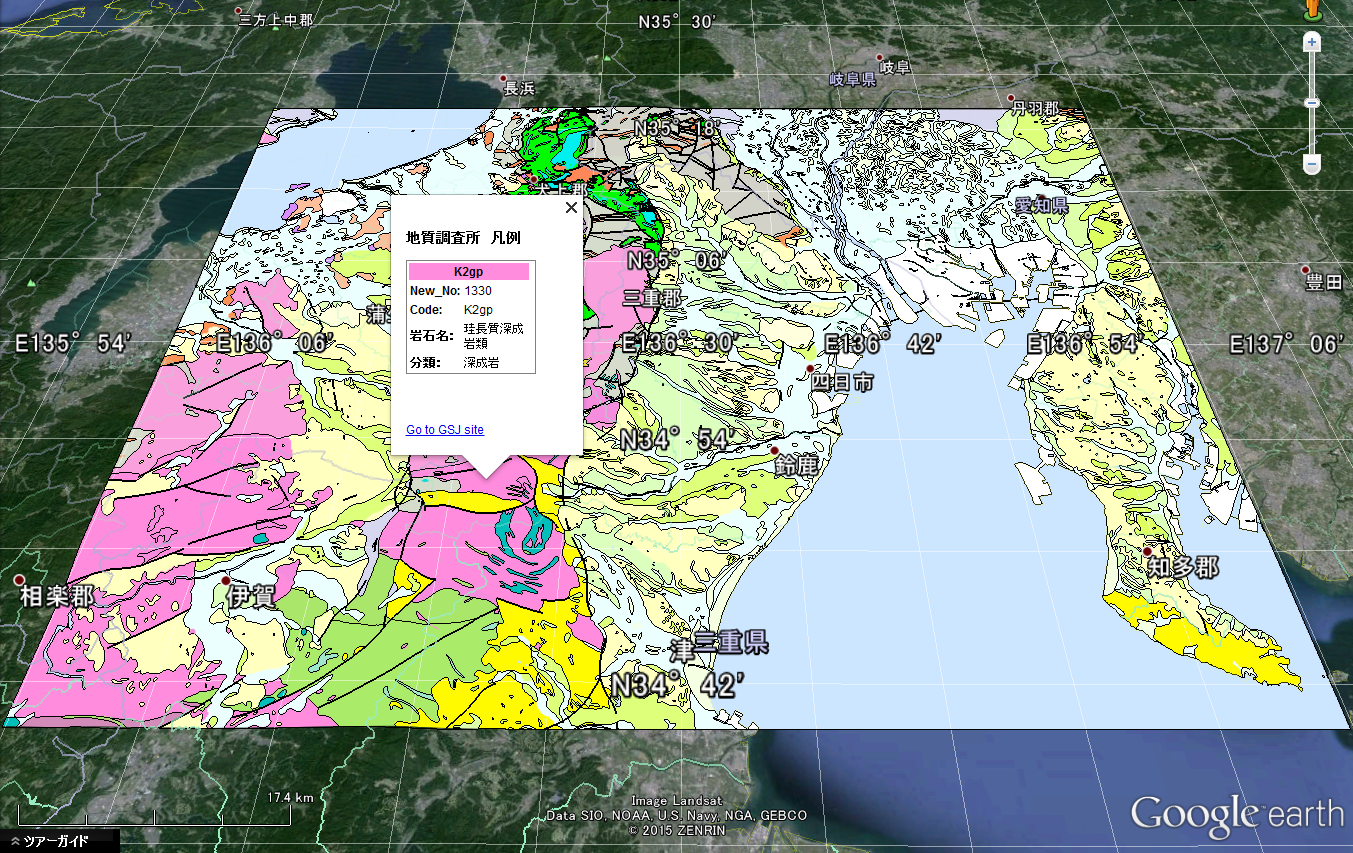
プログラム作成、更新:RWP、輪座
解説文:輪座
Ver. 3 (2012.11.19)
Ver. 3 の主な改善点
- 出力する座標の小数点桁数をユーザが設定出来るようにしました。
使用可能な TNTmips のバージョン
- TNTmips v2012 以降のバージョンでご使用ください。
- V2011 以前のバージョンでも SML は動きますが、Google Earth で表示するバルーンの文字が正しく表示されません。
- (注)DV2012 の有効期間はインストール後30日です。30日過ぎましたら起動できなくなります。
その時は、新たな dv2012 をマイクロイメージ社サイトからダウンロードして再度インストールを行ってください。
インストールがうまく行かない場合は、2012 のフォルダをゴミ箱に捨てるか、アンインストールをしてから、再びインストールしてください。
対象データの形式
- 変換対象のベクタオブジェクトは1個ずつ、別々の RVC ファイルに格納されていなければいけません。
- RVC ファイル名とオブジェクト名は同一である必要があります。
(例) 5236_d.rvc / 5236_d - 変換対象の RVC ファイルは全て1つのフォルダ(フォルダ名は任意)に格納してください。
SML のダウンロード
multi_kml_export_sjis_20120919.sml
サンプルデータのダウンロード
- rvc_input_files.zip
- 6個の RVC ファイル(ベクタオブジェクト)が「1st_mesh」というフォルダに入っています。
クエリファイルのダウンロード
- geol_html_kanji_fieldname_qry_SJIS.txt
- クエリファイルとは、TNTmips のマルチライン・データティップ用のクエリファイルであり、これを使って Google Earth で属性等のバルーン表示をしています。
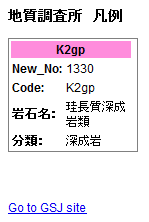
- クエリは HTML で記載されており、TNTmips ではマルチライン・データティップと呼ばれています。
- マルチライン・データティップの作り方を参考にして、自分の目的に合ったバルーンを作ることができます。
- クエリを作る前に、このサンプルデータでまずは SML の操作に慣れることをお勧めします。
操作手順
1)スクリプトを実行する前に、バルーンに出す属性情報があるテーブルの "NumFields" (フィールド数)と "TableNumber" (テーブル番号)を求めます。
- TNTmips V2012 を起動します。
- [ツール] > [ファイルマネージャ] を選択。
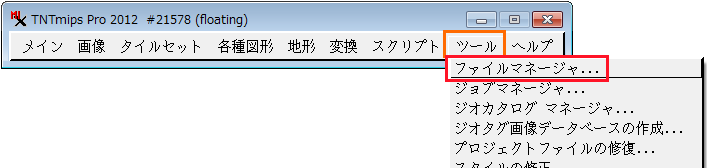
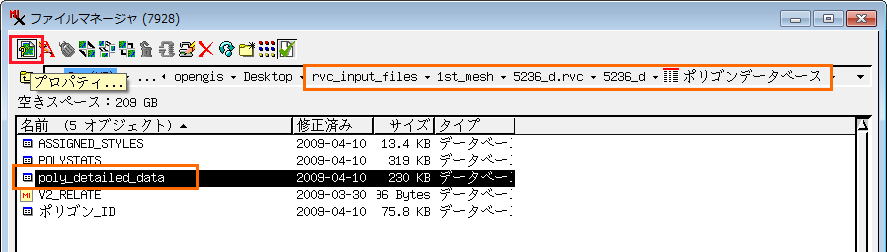
- KML へ出力するポリゴンのバルーンで表示するテーブルのプロパティを開く。
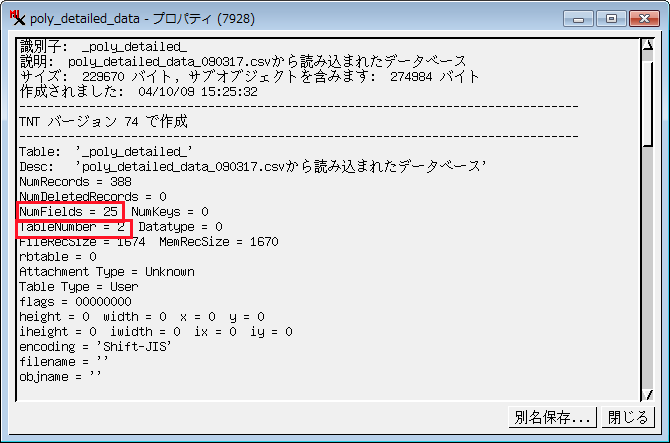
- "NumFields" と "TableNumber" を確認する。このテーブルの場合は、"NumFields" が 25、"TableNumber" が 2 となる。
2)スクリプトの実行
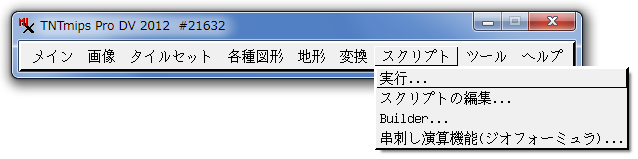
- [スクリプト] > [実行] メニューを選択。
- SML を選択します。
選択の際、SML 中でメッセージなどに日本語を使用している関係で、エンコーディングを "Japanese" または "Shift-JIS" にしてください。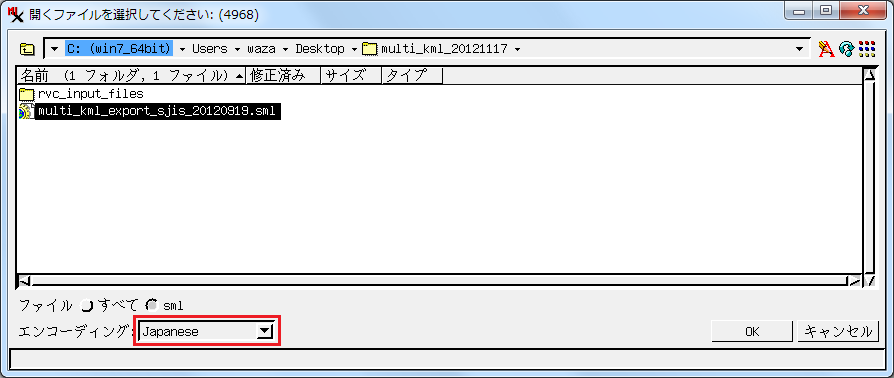
- 次のようなウィンドウが開きます。
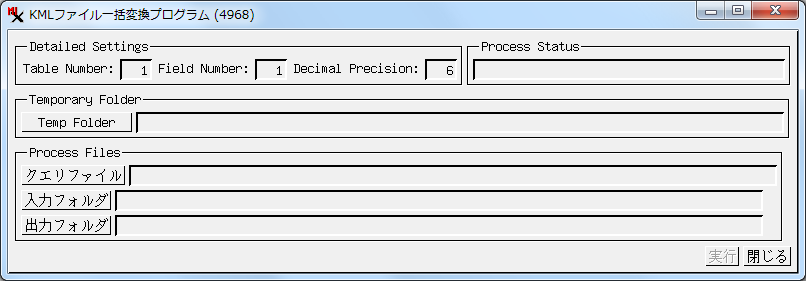
- 先程調べた "NumFields" と "TableNumber" を入力します。また KML ファイルへ出力される X, Y 座標の小数点以下の桁数はデフォルトで6桁です。
変更したい場合は "Decimal Precision" フィールドに、ご希望の小数点以下桁数を入力します。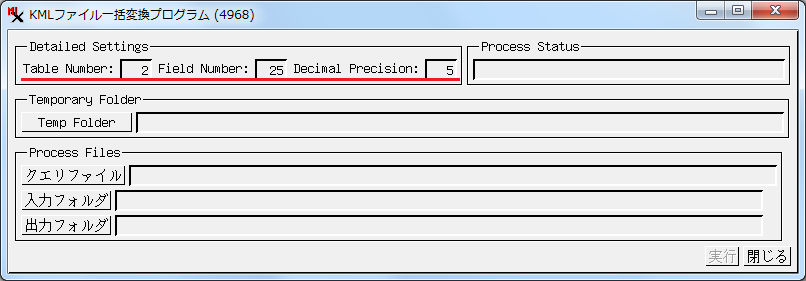
- [Temp Folder] ボタンを押し、計算用のテンポラリ(一時的)フォルダを指定します。
このフォルダは、ベクタから KML ファイルをレンダリングする際、べクタをこのフォルダにコピーして、クエリファイルよりバルーン用のデータティップ・フィールドを生成しています。処理用の中間ファイルですので、KML 変換が終了したら、フォルダ内に出来たファイルは削除してかまいません。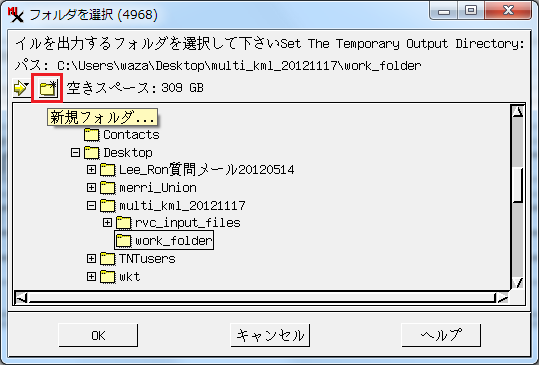
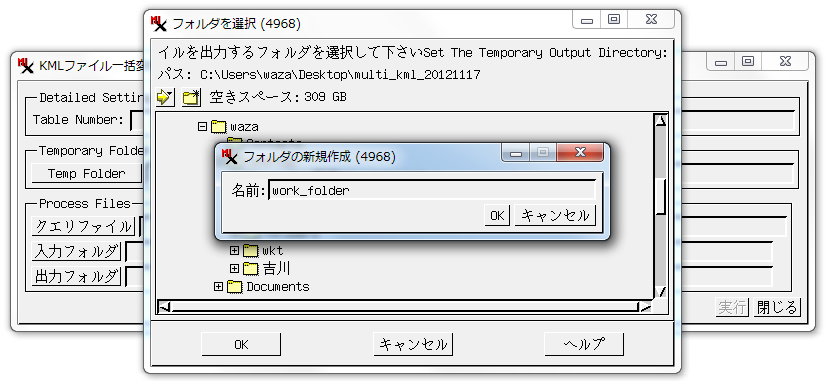
- [クエリファイル] ボタンを押し、Google Earth で属性のバルーン表示を行うためのクエリファイルを選択します。
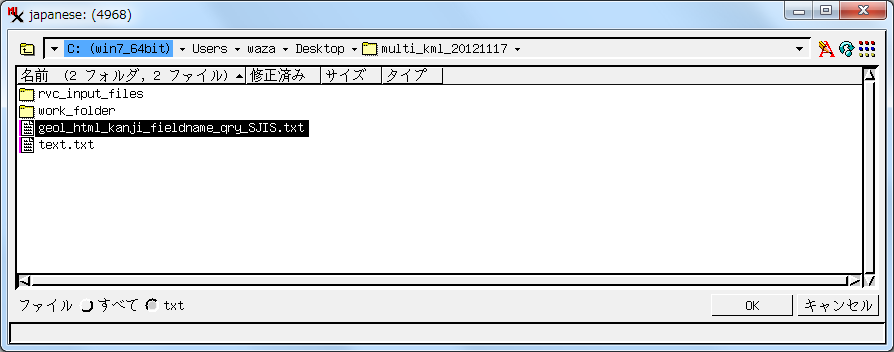
- 次に、[入力フォルダ] ボタンを押し、RVC ファイルが入ったフォルダを選択します。
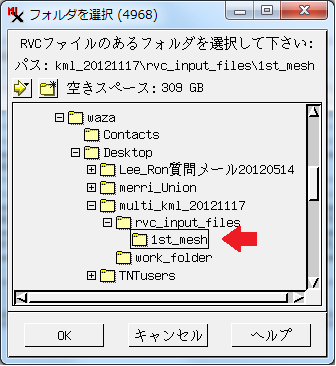
- 最後に、[出力フォルダ] ボタンを押して、KML ファイルを出力するフォルダを指定します。
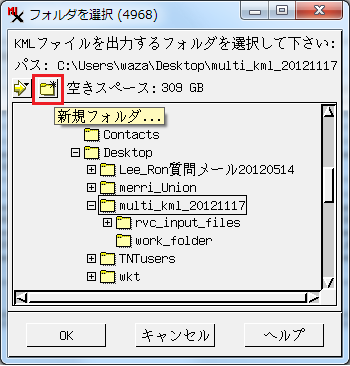
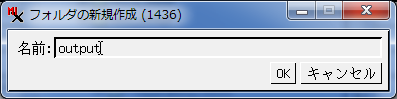
- セットし終わったら、[実行] ボタンを押します。
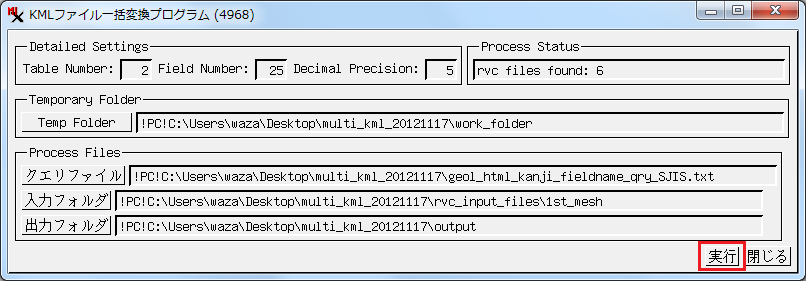
- 処理が開始します。
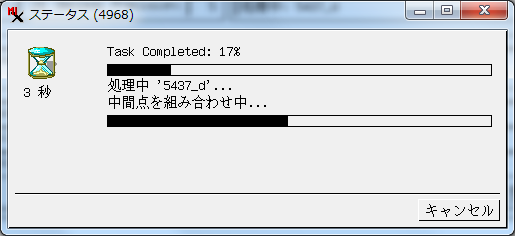
- 終了すると、終了のメッセージがウィンドウ上部に表示されます。
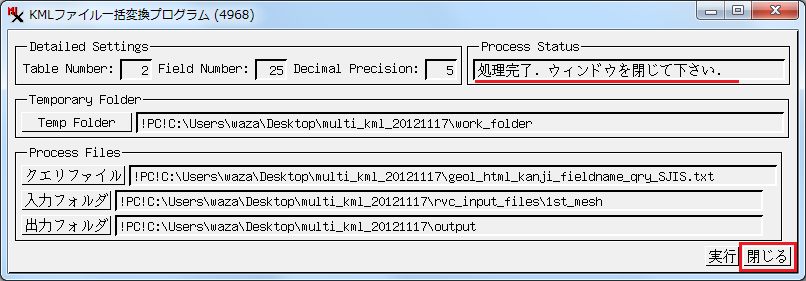
- [閉じる] ボタンを押して、ウィンドウを閉じます。
- 以上で変換は終了です。
3)出力フォルダを見ましょう。
- 出力フォルダには、入力フォルダと同数の KML ファイルが出来ているはずです。
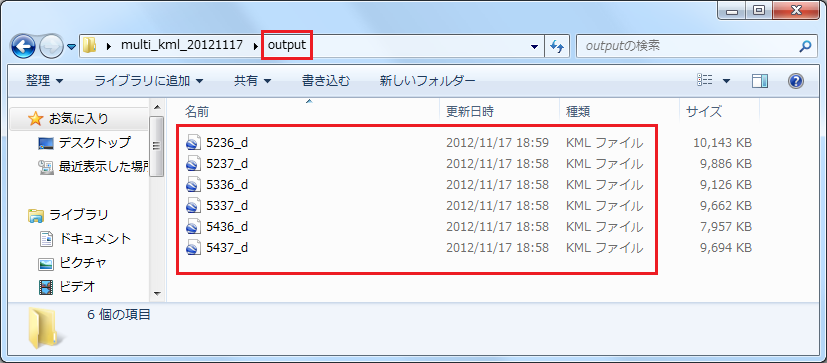
- その中の1つの KML ファイルをダブルクリックして、Google Earth で表示してみます。
ポリゴンの上でマウスクリックすると、下図のようなバルーンが表示されます。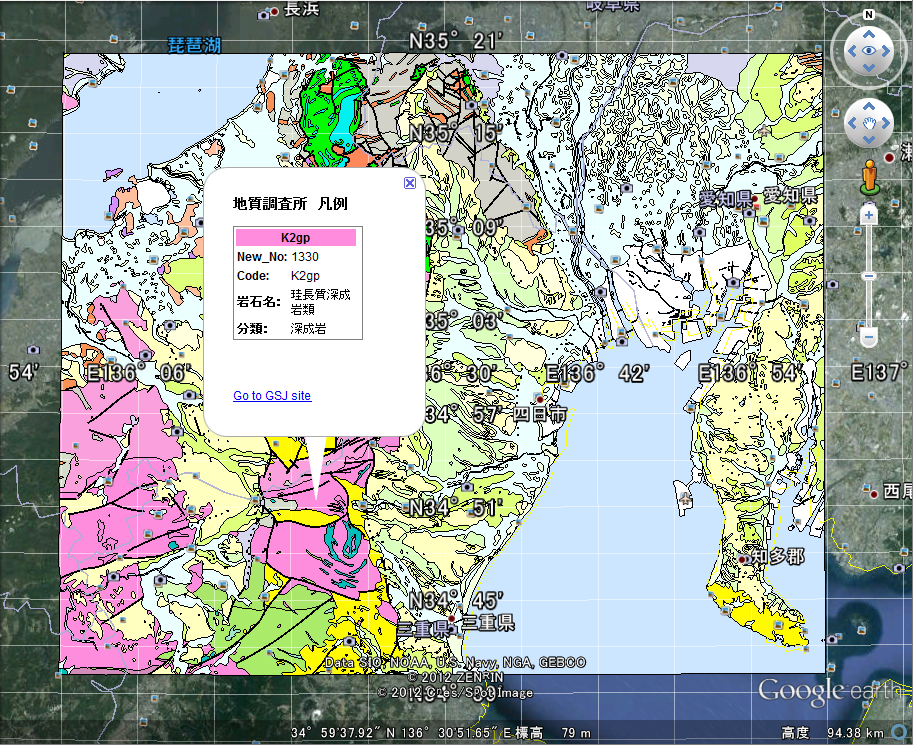
改善すべき点
- "NumFields" と "TableNumber" を自動認識させる。
プログラム作成:RWP
解説文:輪座
Ver. 2 (2012.2.20)
使用可能な TNTmips のバージョン
- TNTmips v2012 以降のバージョンでご使用ください。
- V2011 以前のバージョンでも SML は動きますが、Google Earth で表示するバルーンの文字が正しく表示されません。
- (注)DV2012 の有効期間はインストール後30日です。30日過ぎましたら起動できなくなります。
その時は、新たな dv2012 をマイクロイメージ社サイトからダウンロードして再度インストールを行ってください。
インストールがうまく行かない場合は、2012 のフォルダをゴミ箱に捨てるか、アンインストールをしてから、再びインストールしてください。
対象データの形式
- 変換対象のベクタオブジェクトは1個ずつ、別々の RVC ファイルに格納されていなければいけません。
- RVC ファイル名とオブジェクト名は同一である必要があります。
(例) 5236_d.rvc / 5236_d - 変換対象の RVC ファイルは全て1つのフォルダ(フォルダ名は任意)に格納してください。
SML のダウンロード
multi_kml_export_sjis_20120220.sml
サンプルデータのダウンロード
- rvc_input_files.zip
- 6個の RVC ファイル(ベクタオブジェクト)が「1st_mesh」というフォルダに入っています。
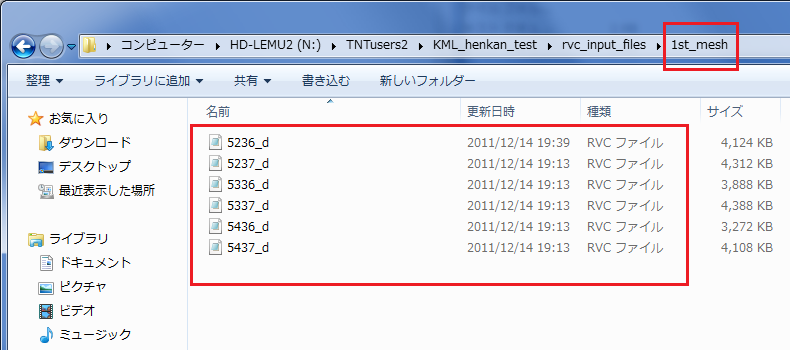
クエリファイルのダウンロード
- geol_html_kanji_fieldname_qry_SJIS.txt
- クエリファイルとは、TNTmips のマルチライン・データティップ用のクエリファイルであり、これを使って Google Earth で属性等のバルーン表示をしています。
- 自分のデータを使う前に、このサンプルデータで操作に慣れてください。
操作手順
1)スクリプトを実行する前の準備
- SML をダウンロードしたら、SML と同じ場所に "xxtemp" という名前で新規フォルダを作ってください。
このフォルダは、ベクタから KML ファイルをレンダリングする際、べクタをこのフォルダにコピーして、クエリファイルよりバルーン用のデータティップ・フィールドを生成しています。処理用の中間ファイルですので、KML 変換が終了したら、フォルダ内に出来たファイルは削除してかまいません。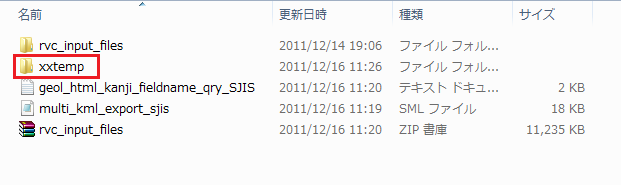
- TNTmips(dv2012)を起動します。
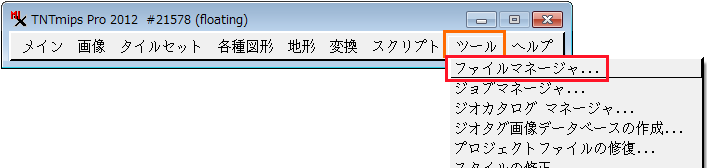
- このスクリプトでは "NumFields" と "TableNumber" が必要になります。"NumFields" と "TableNumber" は出力するオブジェクト毎に TNTmips が割り当てています。
- [ツール] > [ファイルマネージャ] を選択。
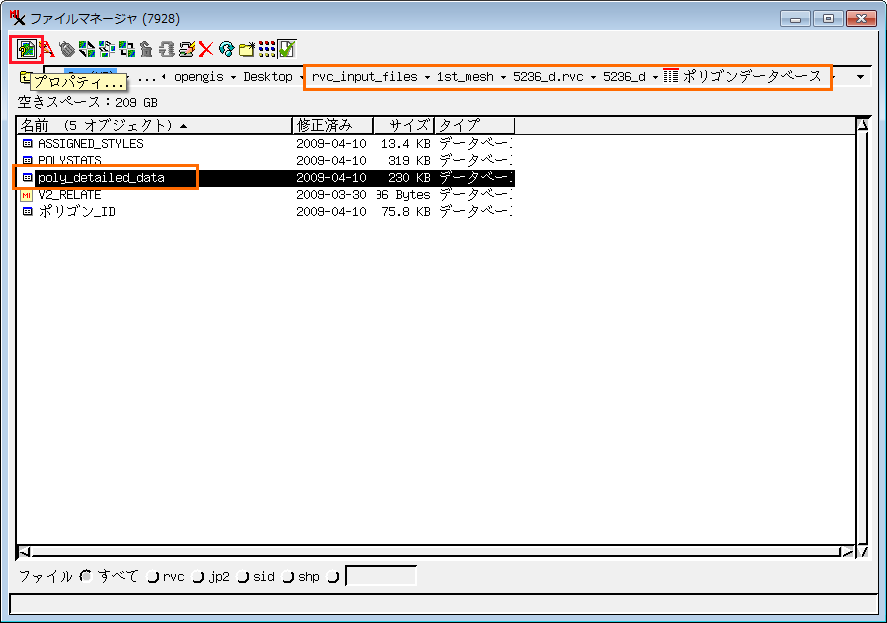
- KML へ出力するポリゴンのバルーンで表示するテーブルのプロパティを開く。
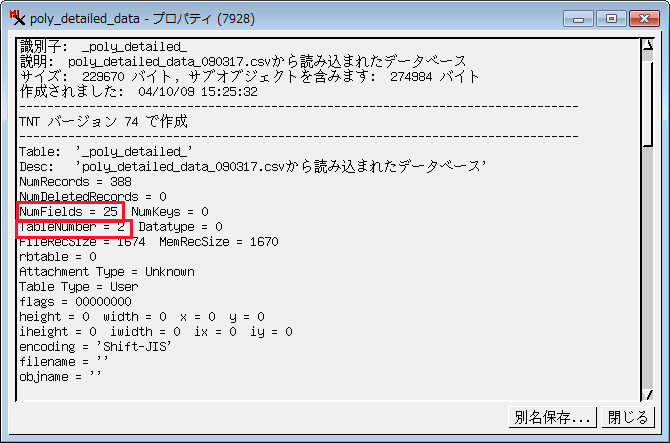
- "NumFields" と "TableNumber" を確認する。このテーブルの場合は、"NumFields" が 25、"TableNumber" が 2 となる。
2)スクリプトの実行
- [スクリプト] > [実行] メニューを選択。
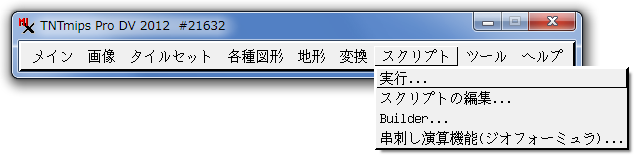
- SML を選択します。
選択の際、SML 中でメッセージなどに日本語を使用している関係で、エンコーディングを "Japanese" または "Shift-JIS" にしてください。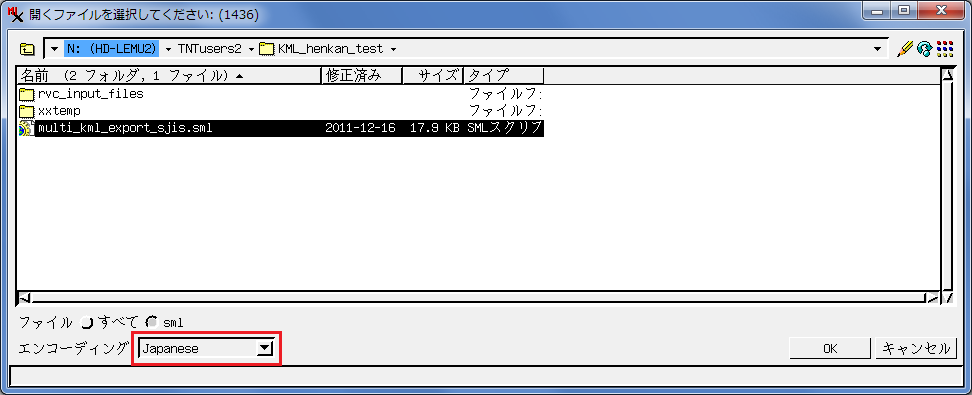
- 先程調べた "NumFields" と "TableNumber" を入力します。
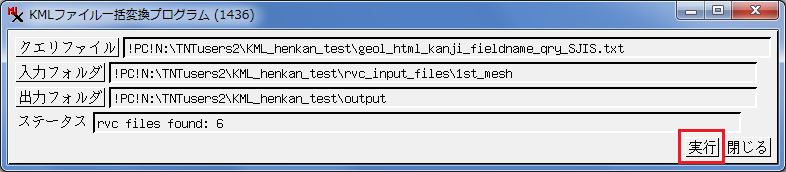
- 次のようなウィンドウが開きます。
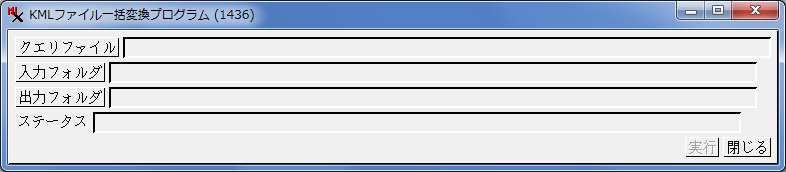
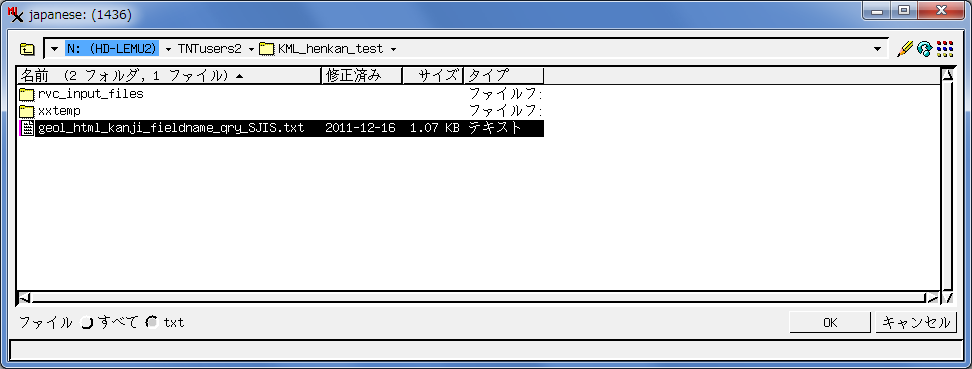
- [クエリファイル] ボタンを押し、Google Earth で属性のバルーン表示を行うためのクエリファイルを選択します。
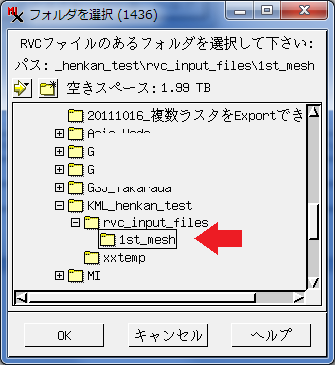
- 次に、[入力フォルダ] ボタンを押し、RVC ファイルが入ったフォルダを選択します。
- 最後に、[出力フォルダ] ボタンを押して、KML ファイルを出力するフォルダを指定します。
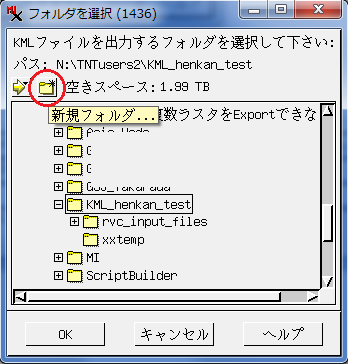
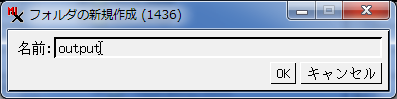
- セットし終わったら、[実行] ボタンを押します。
- 処理が開始します。
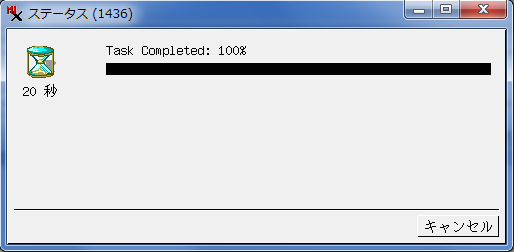
- 終了すると、終了のメッセージがウィンドウ下部に表示されます。
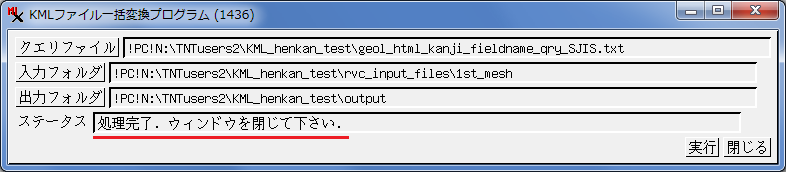
- [閉じる] ボタンを押して、ウィンドウを閉じます。
- 以上で変換は終了です。
3)出力フォルダを見ましょう。
- 出力フォルダには、入力フォルダと同数の KML ファイルが出来ているはずです。
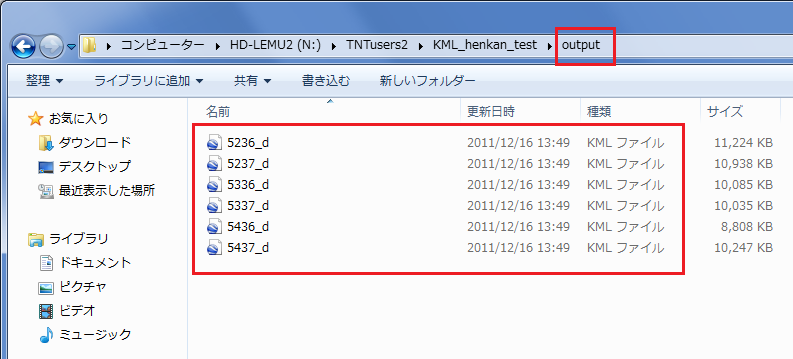
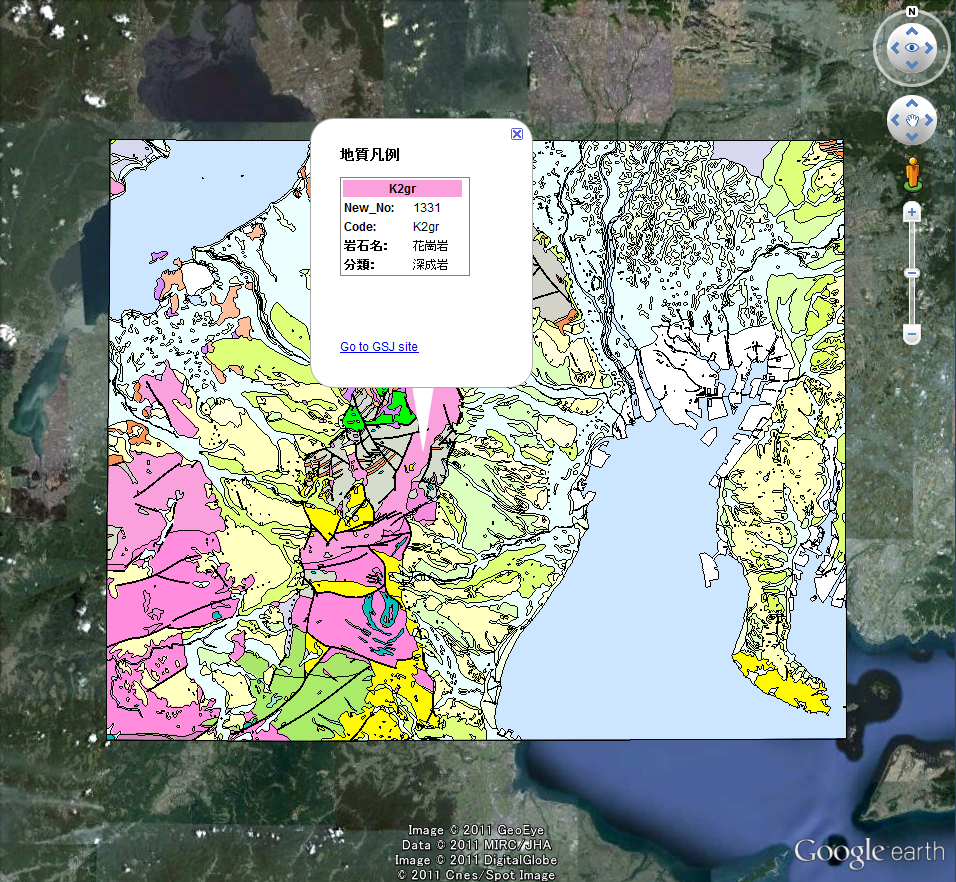
- その中の1つの KML ファイルをダブルクリックして、Google Earth で表示してみます。
ポリゴンの上でマウスクリックすると、下図のようなバルーンが表示されます。
バルーンについて
- バルーンで表示する情報は、クエリファイルによって生成されます。
クエリは HTML で記載されており、TNTmips ではマルチライン・データティップと呼ばれています。
マルチライン・データティップの作り方を参考にして、自分の目的に合ったバルーンを作ることができます。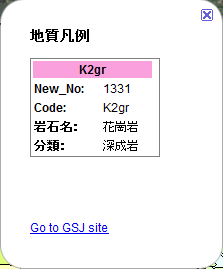
改善すべき点
- "NumFields" と "TableNumber" を自動認識させる。
- "xxtemp" フォルダを自動生成するようにする。
解説文:輪座、藤田
Ver. 1 (2011.12.16)
使用可能な TNTmips のバージョン
- TNTmips v2012 以降のバージョンでご使用ください。
- V2011 以前のバージョンでも SML は動きますが、Google Earth で表示するバルーンの文字が正しく表示されません。
- (注)DV2012 の有効期間はインストール後30日です。30日過ぎましたら起動できなくなります。
その時は、新たな dv2012 をマイクロイメージ社サイトからダウンロードして再度インストールを行ってください。
インストールがうまく行かない場合は、2012 のフォルダをゴミ箱に捨てるか、アンインストールをしてから、再びインストールしてください。
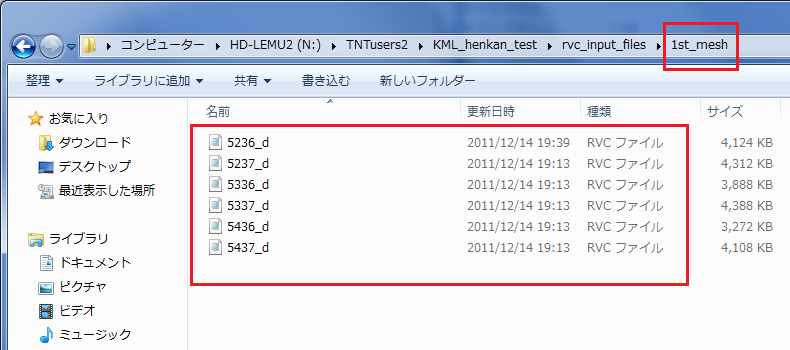
対象データの形式
- 変換対象のベクタオブジェクトは1個ずつ、別々の RVC ファイルに格納されていなければいけません。
- RVC ファイル名とオブジェクト名は同一である必要があります。
(例) 5236_d.rvc / 5236_d - 変換対象の RVC ファイルは全て1つのフォルダ(フォルダ名は任意)に格納してください。
SML のダウンロード
サンプルデータのダウンロード
- rvc_input_files.zip
- 6個の RVC ファイル(ベクタオブジェクト)が「1st_mesh」というフォルダに入っています。
クエリファイルのダウンロード
- geol_html_kanji_fieldname_qry_SJIS.txt
- クエリファイルとは、TNTmips のマルチライン・データティップ用のクエリファイルであり、これを使って Google Earth で属性等のバルーン表示をしています。
- 自分のデータを使う前に、このサンプルデータで操作に慣れてください。
操作手順
1)スクリプトを実行する前の準備
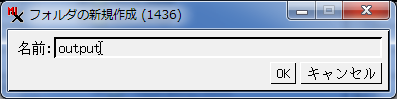
- SML をダウンロードしたら、SML と同じ場所に "xxtemp" という名前で新規フォルダを作ってください。
このフォルダは、ベクタから KML ファイルをレンダリングする際、べクタをこのフォルダにコピーして、クエリファイルよりバルーン用のデータティップ・フィールドを生成しています。処理用の中間ファイルですので、KML 変換が終了したら、フォルダ内に出来たファイルは削除してかまいません。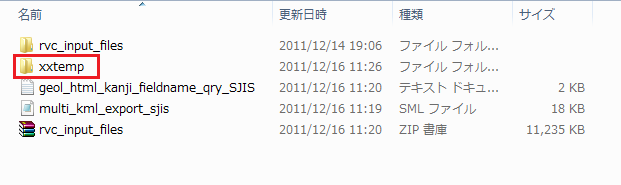
2)スクリプトの実行
- TNTmips(dv2012) を起動します。
- [スクリプト] > [実行] メニューを選択。
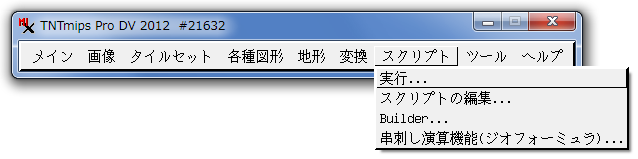
- SML を選択します。
選択の際、SML 中でメッセージなどに日本語を使用している関係で、エンコーディングを "Japanese" または "Shift-JIS" にしてください。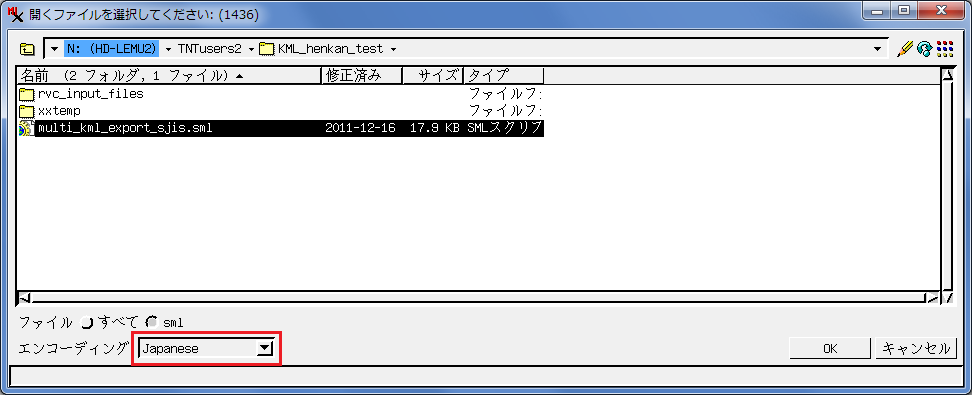
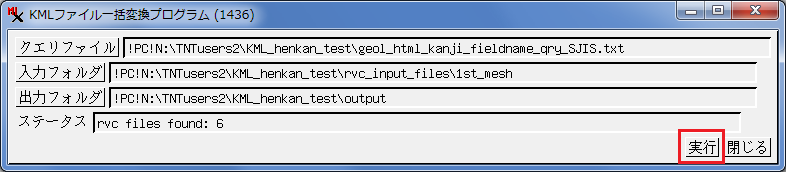
- 次のようなウィンドウが開きます。
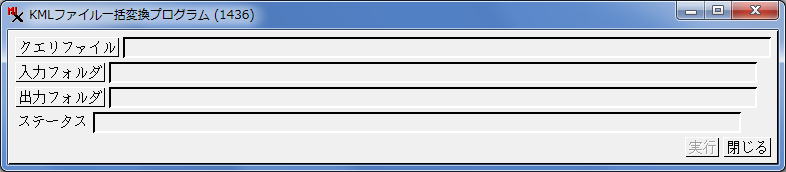
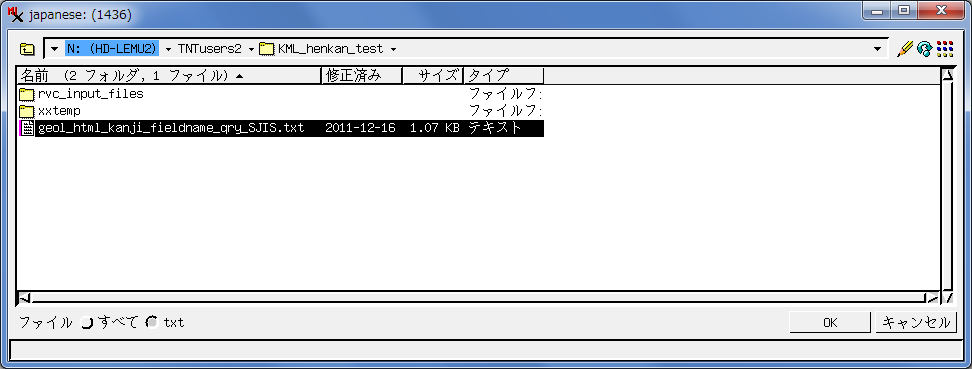
- [クエリファイル] ボタンを押し、Google Earth で属性のバルーン表示を行うためのクエリファイルを選択します。
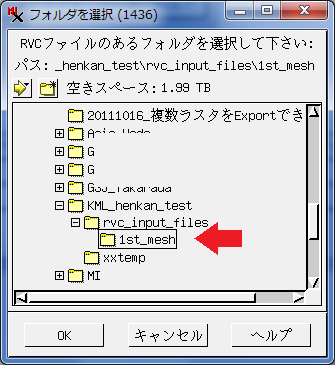
- 次に、[入力フォルダ] ボタンを押し、RVC ファイルが入ったフォルダを選択します。
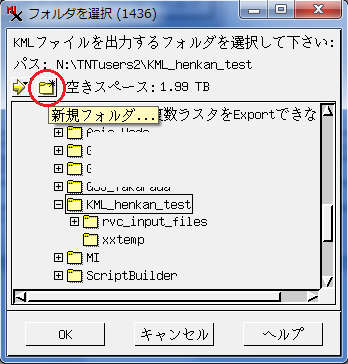
- 最後に、[出力フォルダ] ボタンを押して、KML ファイルを出力するフォルダを指定します。
- セットし終わったら、[実行] ボタンを押します。
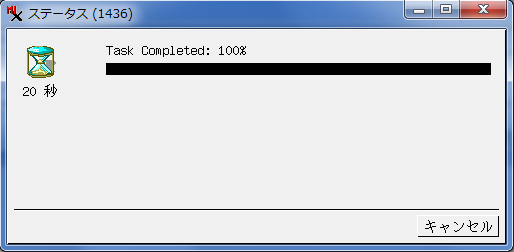
- 処理が開始します。
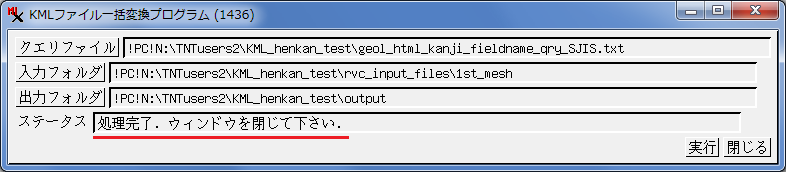
- 終了すると、終了のメッセージがウィンドウ下部に表示されます。
- [閉じる] ボタンを押して、ウィンドウを閉じます。
- 以上で変換は終了です。
3)出力フォルダを見ましょう。
- 出力フォルダには、入力フォルダと同数の KML ファイルが出来ているはずです。
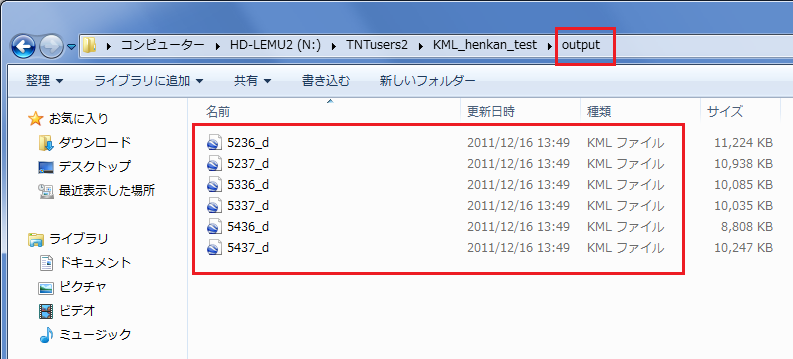
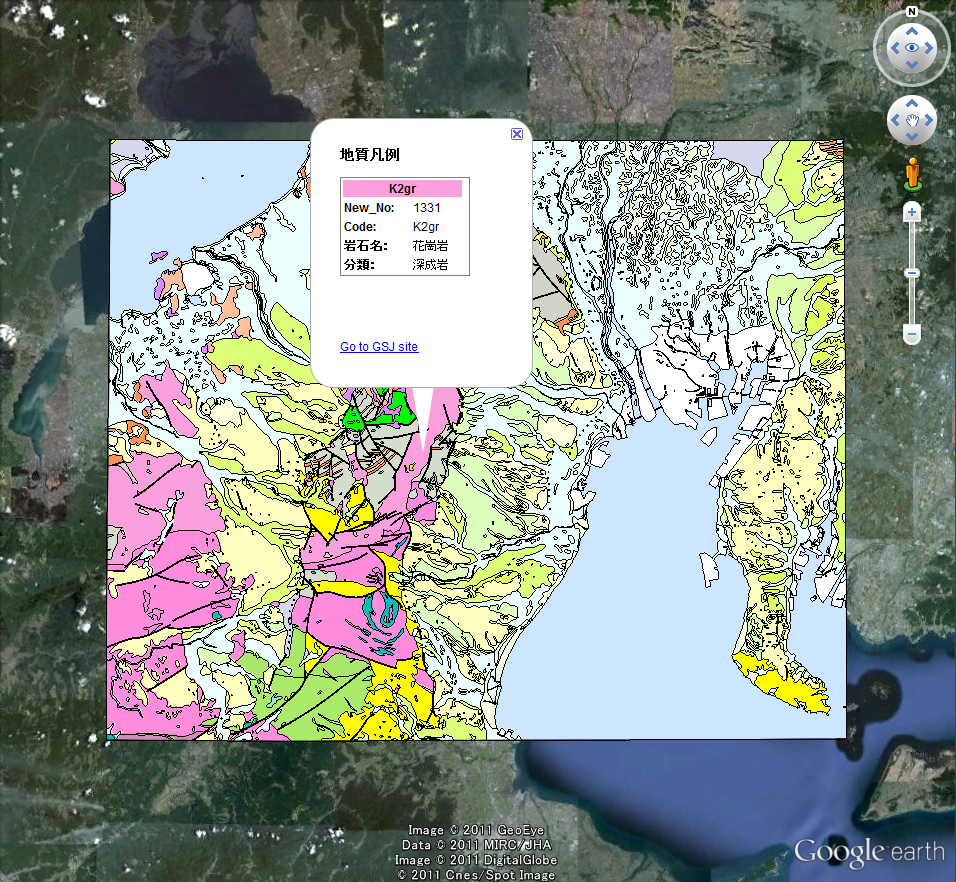
- その中の1つの KML ファイルをダブルクリックして、Google Earth で表示してみます。
ポリゴンの上でマウスクリックすると、下図のようなバルーンが表示されます。
バルーンについて
- バルーンで表示する情報は、クエリファイルによって生成されます。
クエリは HTML で記載されており、TNTmips ではマルチライン・データティップと呼ばれています。
マルチライン・データティップの作り方を参考にして、自分の目的に合ったバルーンを作ることができます。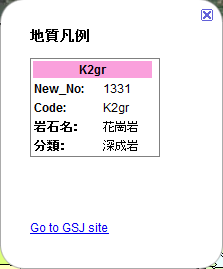
改善すべき点
- データティップ用フィールドを書き込むテーブル番号を "2" で決め打ちしている。
- データティップ用のフィールド番号を "25" で決め打ちしている。
- "xxtemp" フォルダを自動生成するようにする。
作成
(Ver. 2 追加) 更新
(Ver. 3 追加) 更新
(Ver. 4 追加) 更新
更新
株式会社オープン・ジー・アイ・エス