DEM からメッシュ毎の最大標高値を抜き出す SML
(TNTmips)
Ver. 4.1 ()
SML のダウンロード
 LocalPeakPnts_UTF8_v41.sml
特徴
- 最大標高値として採用する範囲をユーザが指定出来るようにしていましたが、分かりにくいので削除しました。
- 1つのメッシュ内に最大標高点が複数ある場合、これまでは全ポイントを出力していましたが、重心点で代表するようにしました。
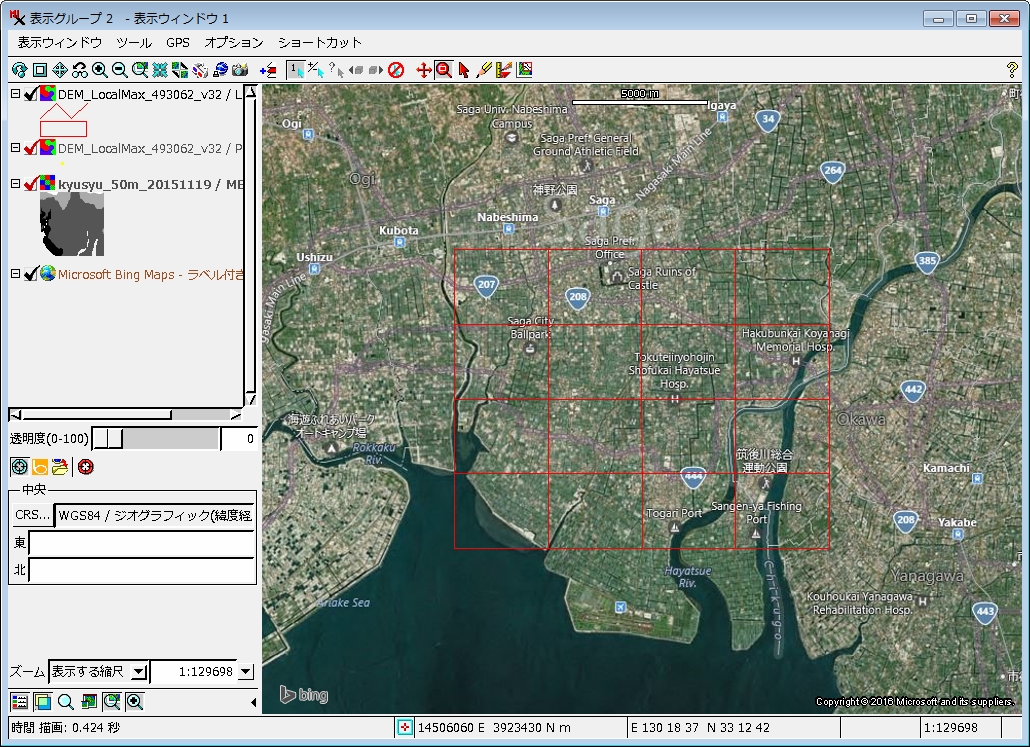
数値地図50mメッシュ(標高) 493062(佐賀周辺)を50x50(pixel)のメッシュに分けて処理した 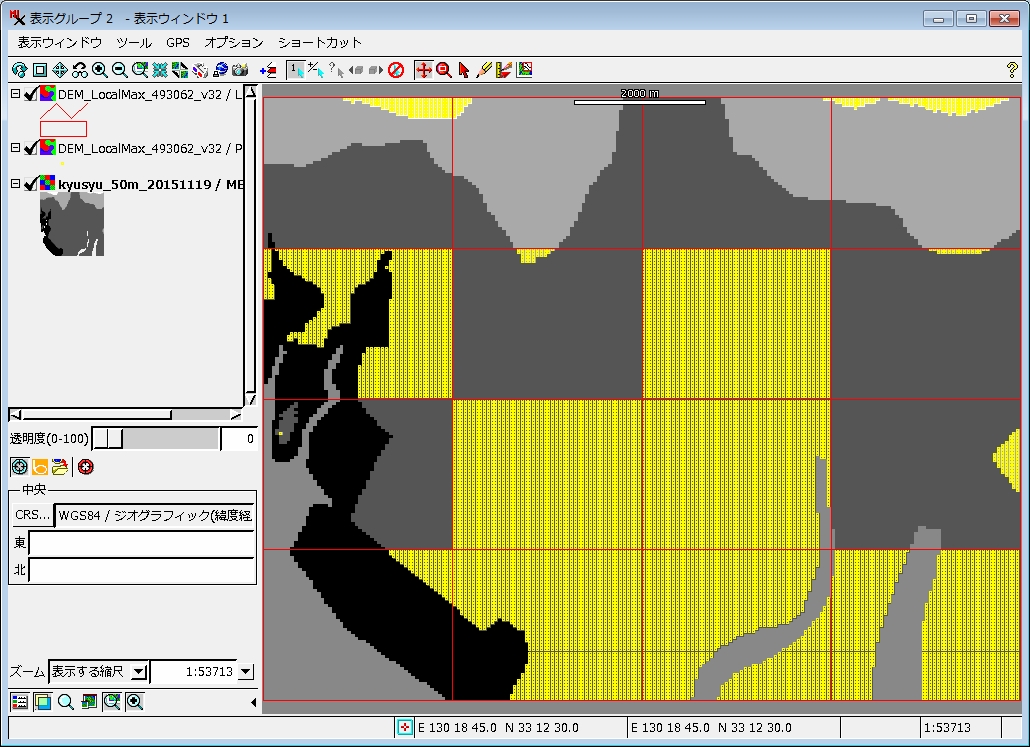
Ver3.2(前バージョン)
処理時間:52秒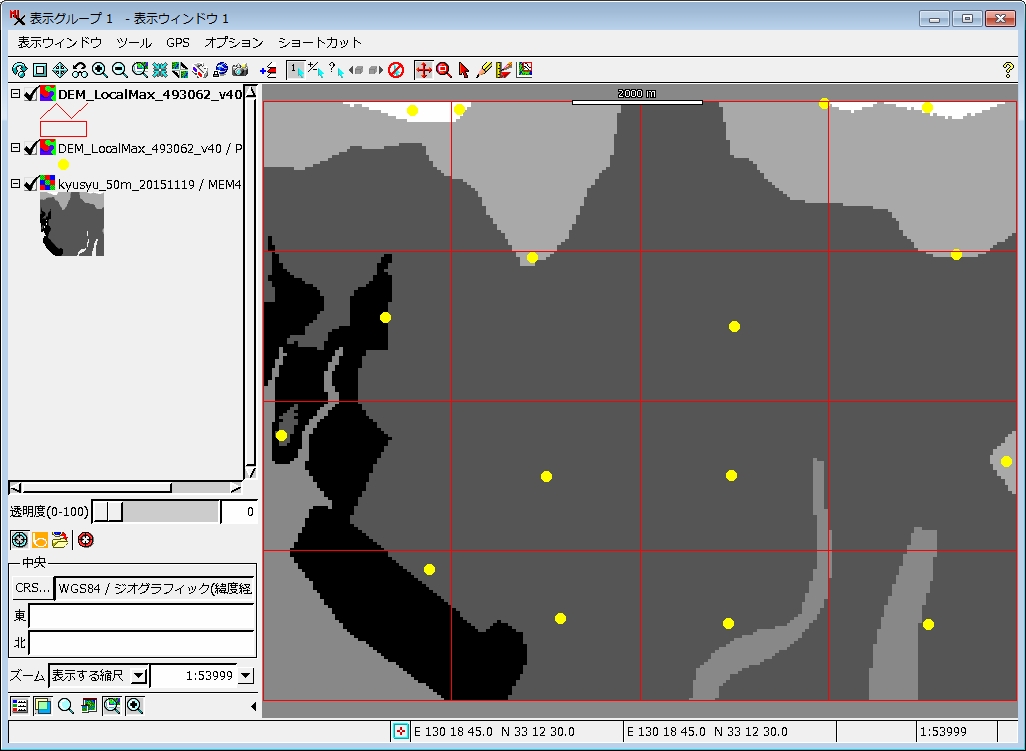
Ver4.1
処理時間:3秒 - 処理時間を省くために、メッシュベクターを作成しないオプションも新たに用意しました。
使い方
- [スクリプト] > [実行]を選択。
- SML を選択します。
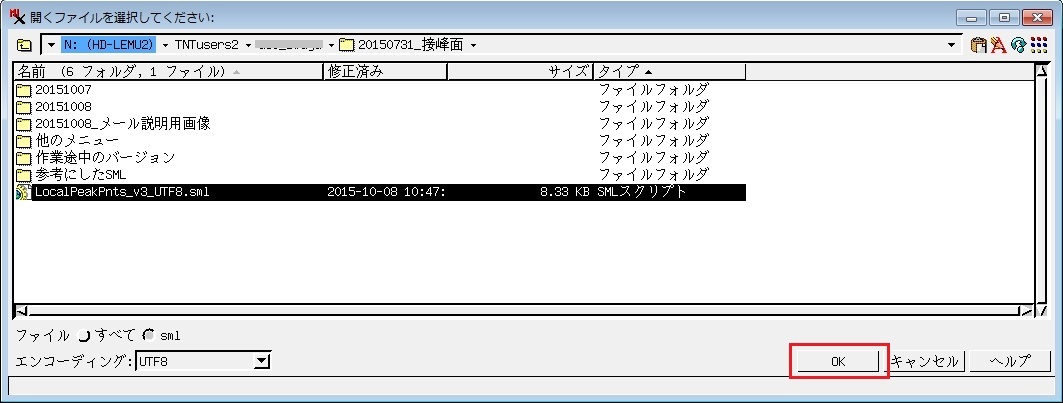
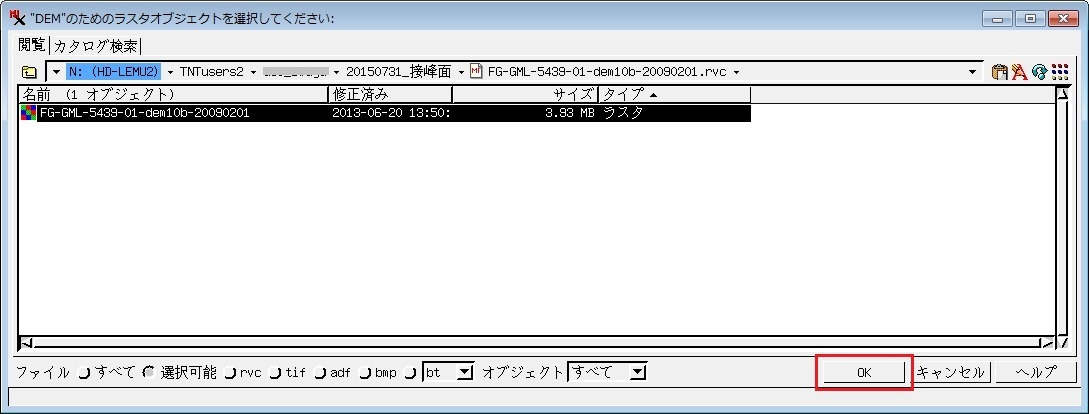
- あらかじめ TNTmips に取り込んでおいた DEM ラスター(RVC 形式)を選択します。
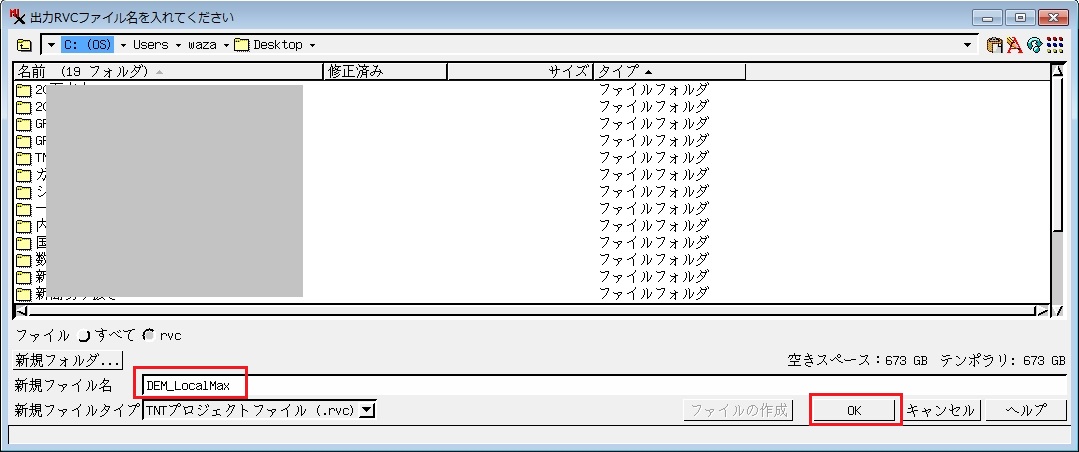
- 出力データ用 RVC ファイルを指定します(デフォルト名 DEM_Localmax.rvc")。
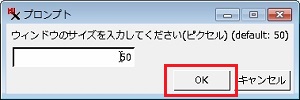
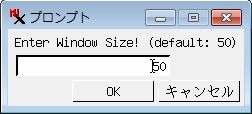
- 最大標高を計算するためのメッシュ(ウィンドウ)のサイズを入力します。デフォルトは縦横 50 x 50 (ピクセル)になっています。
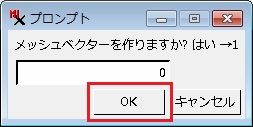
- メッシュベクターを作成したい場合、"1" を入力してください。そのまま [OK] ボタンを押すと、メッシュベクターは作成されません。
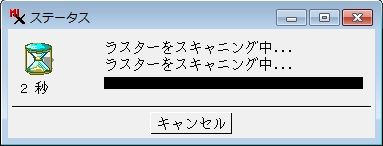
基盤地図情報GML形式 10mメッシュ(標高) の場合、標高値の有効桁数は小数点以下1桁ですので、デフォルトの0.01では最大標高地点のみが抽出されます。 - ステータスウィンドウが出て、処理が開始します。お使いのコンピュータの CPU 性能によると思いますが、弊社では 1125 x 750 サイズのラスターで 30 秒位かかりました。
- CPU: i7-960 / 3.20GHz
- RAM: 12.0GB
- OS: Windows7 Professional(64bit)
- 終了すると「終了しました」のウィンドウが出ます。
Ver. 3.2 ()
SML のダウンロード
特徴
- DEM を任意のサイズのメッシュで分割
- 各メッシュ中の最大標高セルをポイントベクターとして抜き出す
使い方
- [スクリプト] > [実行]を選択。
- SML を選択します。
- あらかじめ TNTmips に取り込んでおいた DEM ラスター(RVC 形式)を選択します。
- 出力データ用 RVC ファイルを指定します(デフォルト名 DEM_Localmax.rvc")。
- 最大標高を計算するためのメッシュサイズを入力します。デフォルトは縦横 50 x 50 セルになっています。
- 次のパラメータは、最大標高値として許容する標高範囲を指定するためのものです。デフォルトは 0.01 です。
10 と指定した場合、あるメッシュで最大標高値が 100(m) の場合、100 ~ 90(m) の標高値を最大標高ポイントとして採用します。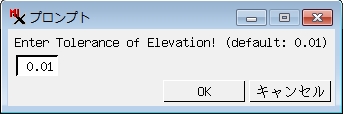
基盤地図情報GML形式 10mメッシュ(標高) の場合、標高値の有効桁数は小数点以下1桁ですので、デフォルトの0.01では最大標高地点のみが抽出されます。 - ステータスウィンドウが出て、処理が開始します。お使いのコンピュータの CPU 性能によると思いますが、弊社では 1125 x 750 サイズのラスターで 30 秒位かかりました。
- CPU: i7-960 / 3.20GHz
- RAM: 12.0GB
- OS: Windows7 Professional(64bit)
- 終了すると「終了しました」のウィンドウが出ます。
結果の表示
- 上で出力した RVC ファイル (デフォルト名"DEM_Localmax.rvc") を開きます。
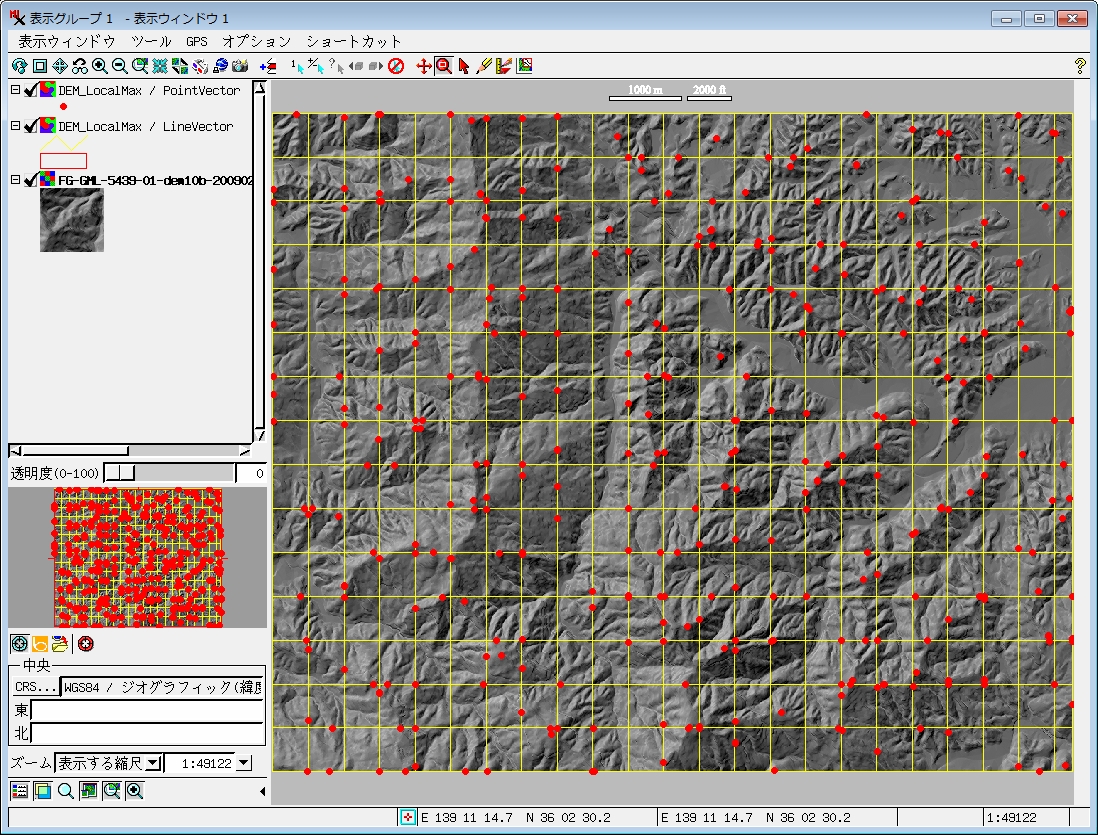
"PointVector" が今回の目的のポイントデータです。"LineVector" は確認用のメッシュです。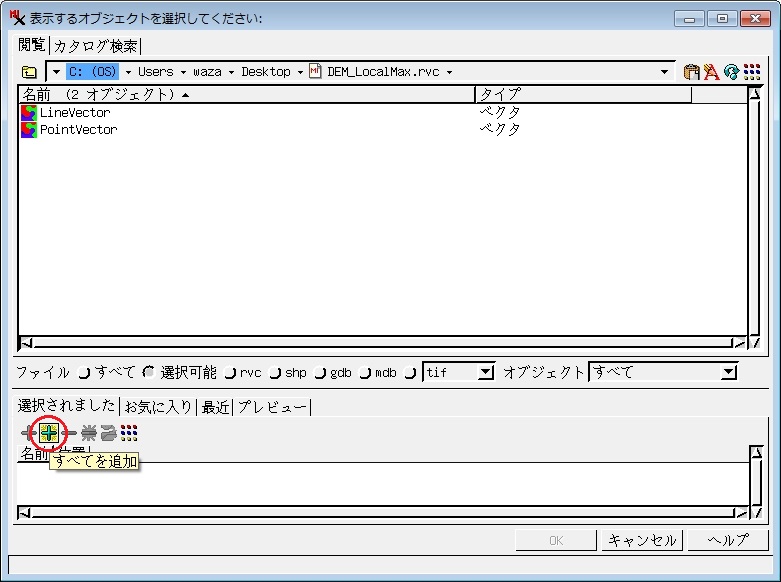
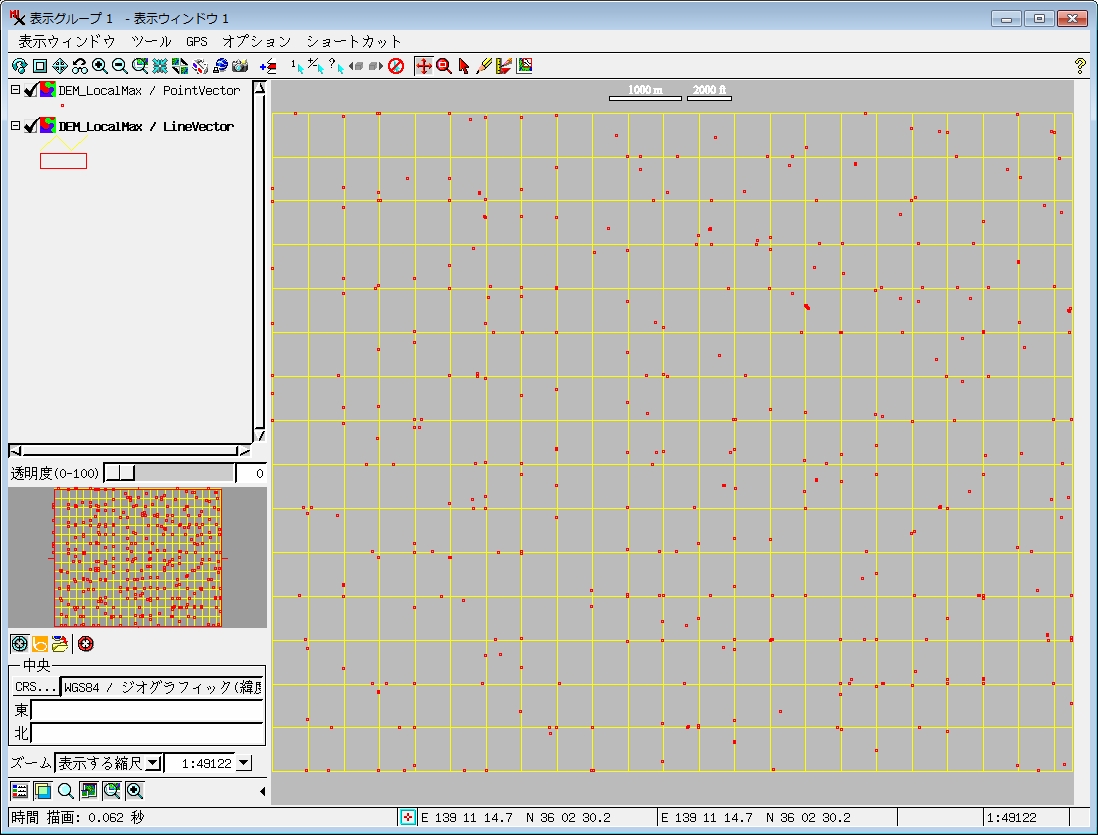
- 表示結果です。
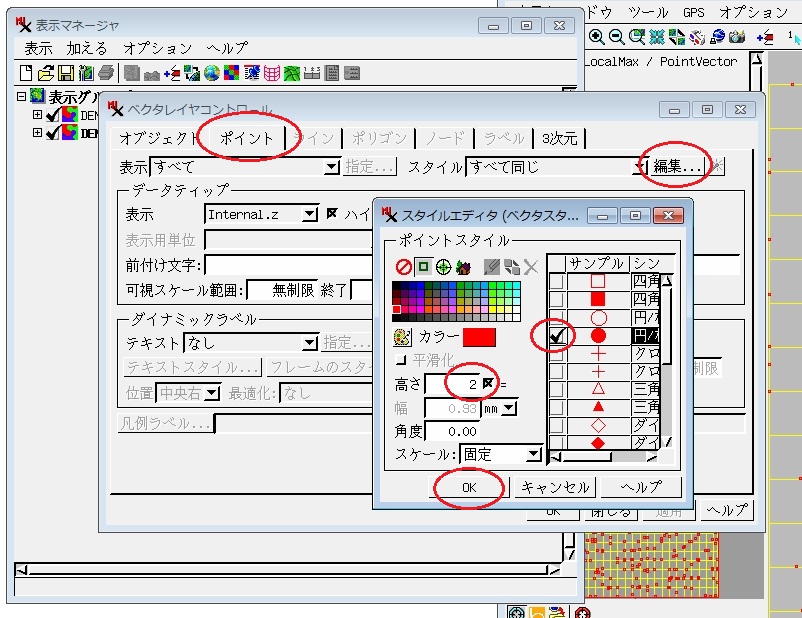
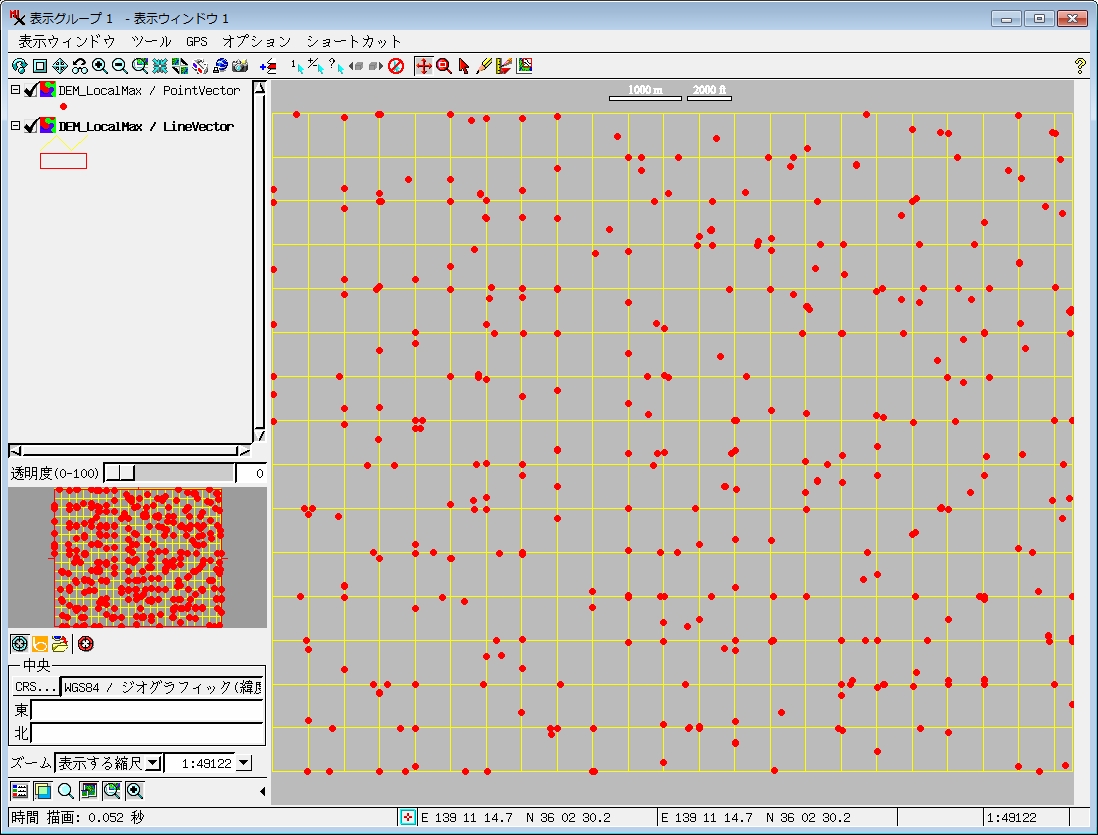
- ポイントシンボルを見やすいように調整。
- オリジナルの DEM を表示に追加。
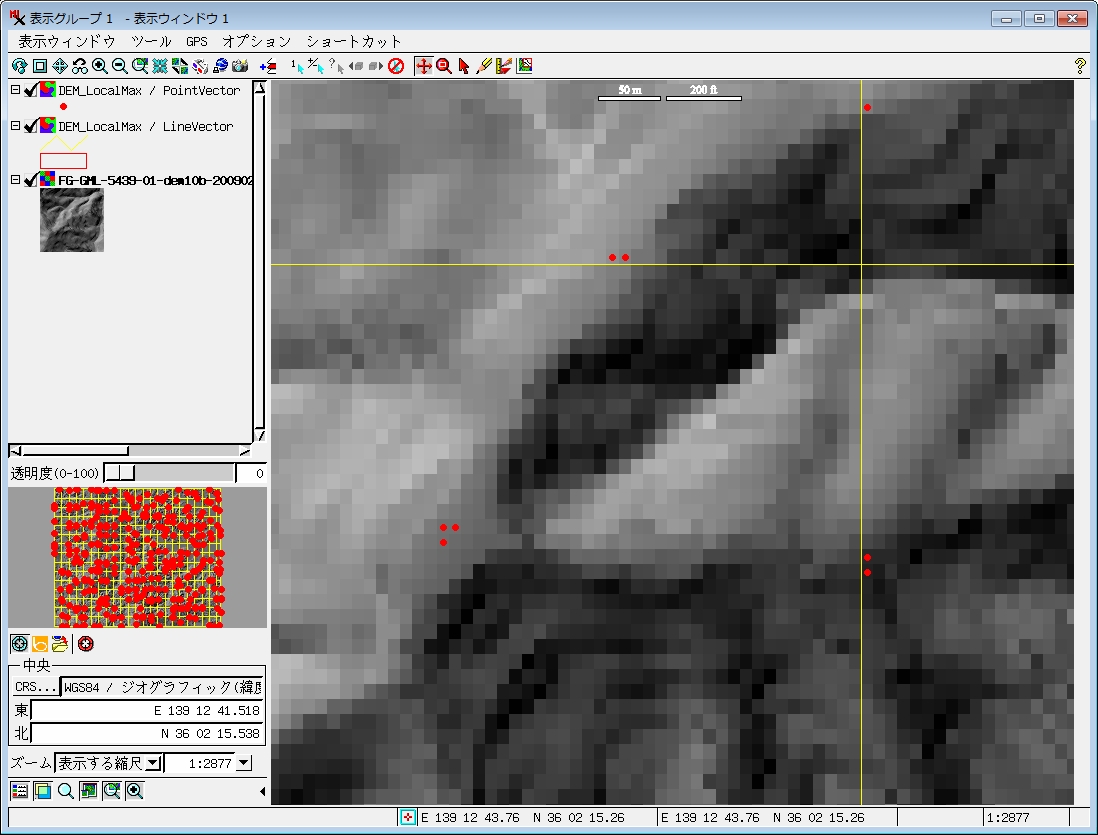
- メッシュによっては同一標高点が複数点あります。
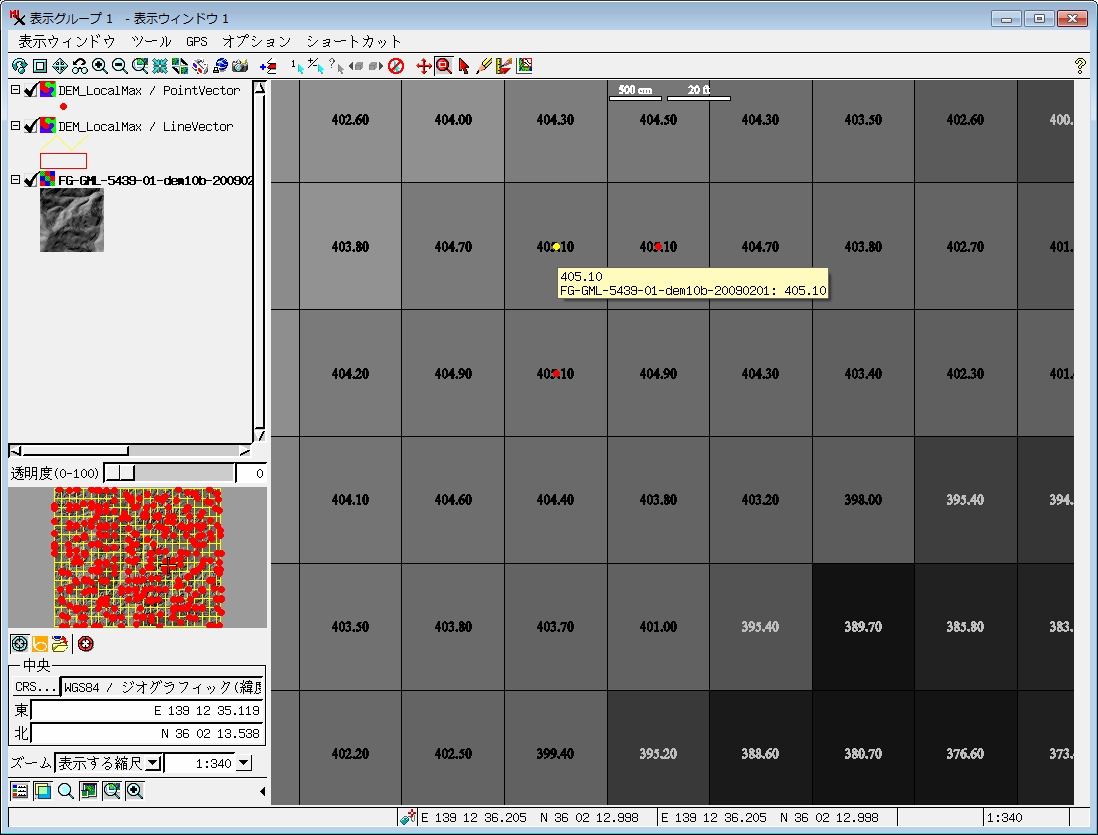
注意
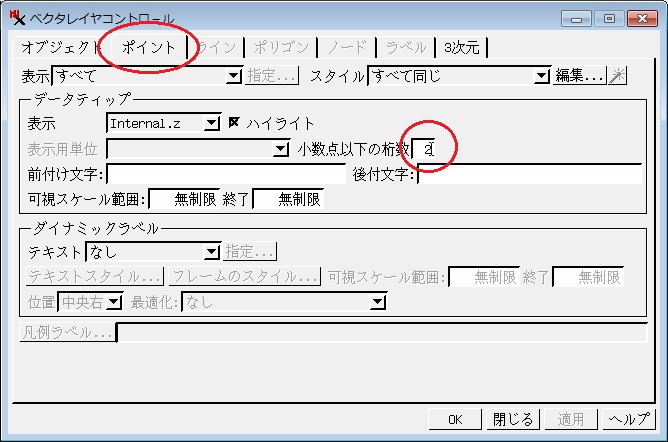
- ポイントのデータティップの小数点位置の調整方法
- LineVector のラインとポリゴンのデータティップの無効化の方法
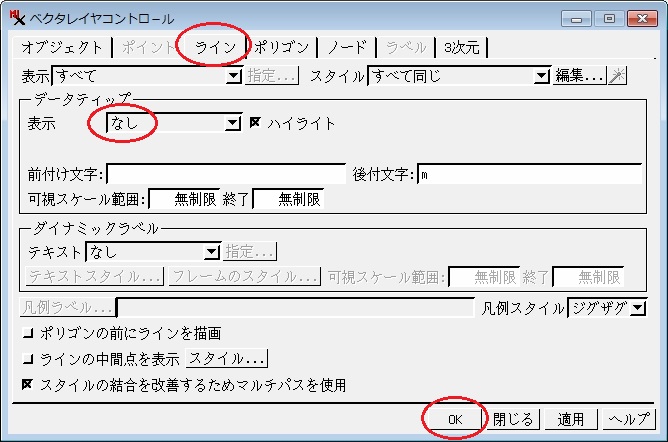
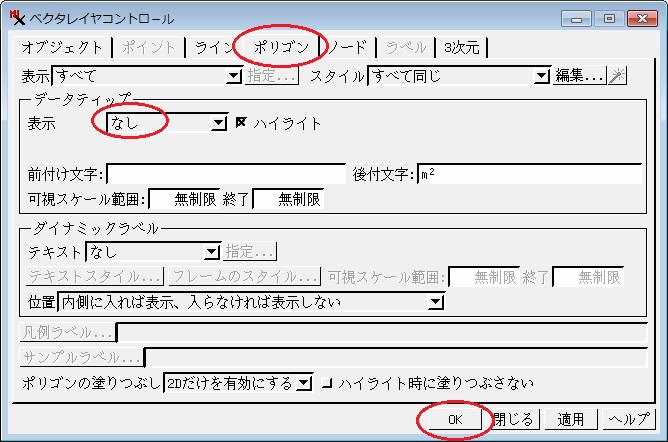
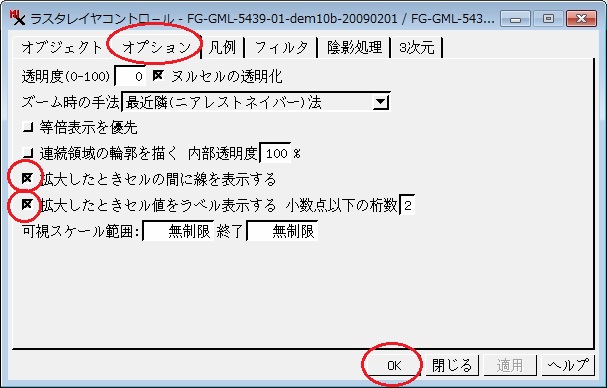
- ラスタセルを拡大したときにセル間ラインの表示とセル値のラベル表示の方法
TIN 経由でコンターを作成する手順
- [地形] > [地表面(サーフェス)モデリング]を選択。
TIN の作成
- 操作から"三角形化"を選択。
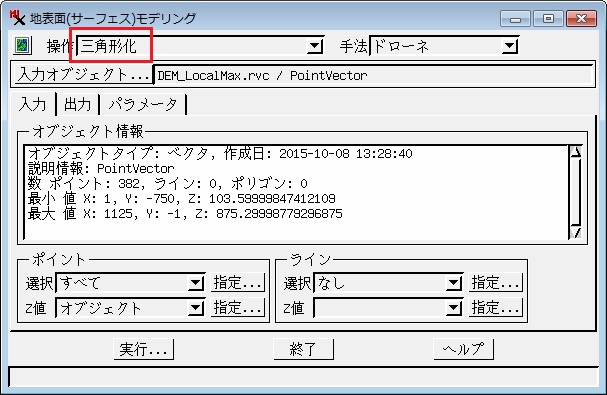
- 入力オブジェクトとしてポイントベクタを選択。
- [実行] ボタンを押す。
- 出力 TIN オブジェクトを指定します。
- 結果
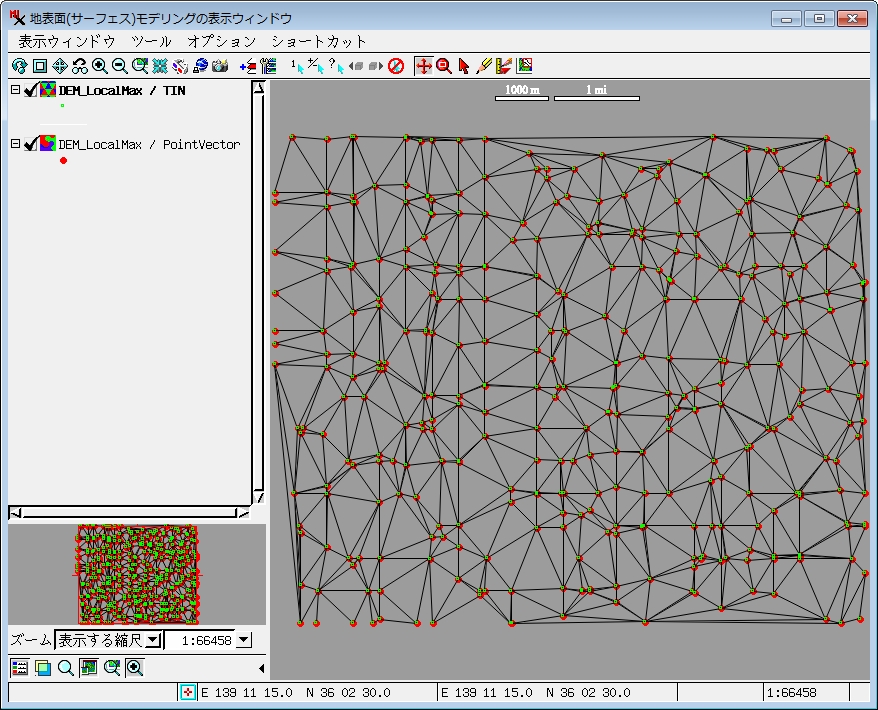
コンターの作成
- そのまま操作から"コンター作成"を選択。結果レイヤは消去して構いません。
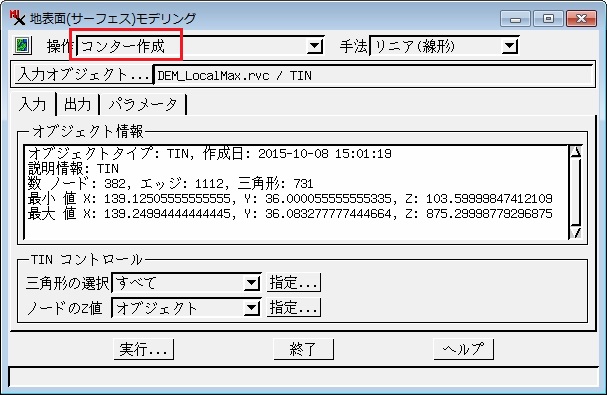
- 入力オブジェクトとして、作成した TIN を選択。
- [パラメータ] タブにおいて、コンターの開始レベル、終了レベル、間隔を指定します。
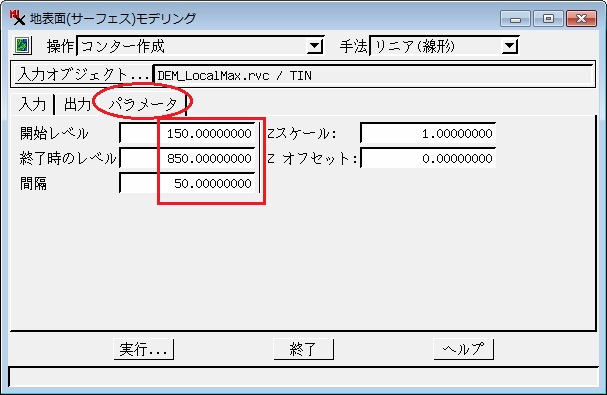
- [実行] ボタンを押す。
- 出力 CONTOURS オブジェクトを指定します。
- 結果
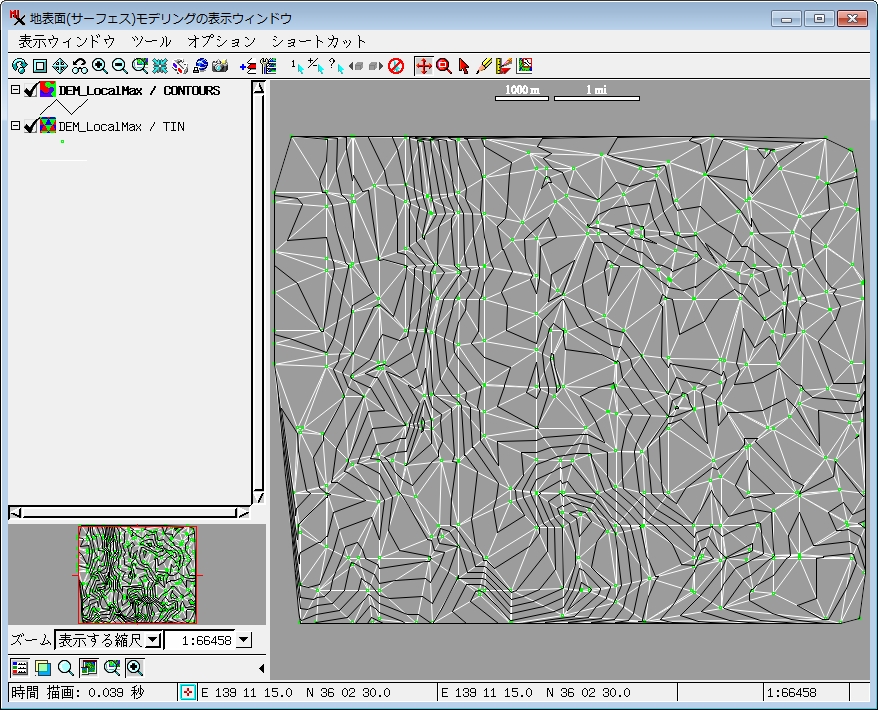
DEM ラスターの作成方法の一例
- 操作から"地表面(サーフェス)フィッティング"を選択。結果レイヤは消去して構いません。
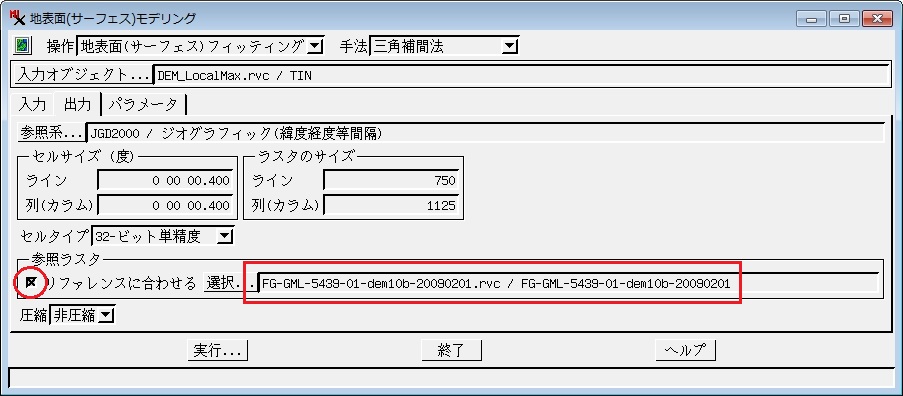
- 入力オブジェクトとして、TIN を選択します。
- 手法から"三角補間法"を選択。
- [出力] タブにおいて、"リファレンスに合わせる"トグルを押す。10m DEM を選択する。こうすると、10m DEM と同サイズのラスターが作られます。
- [実行] ボタンを押す。
- 出力オブジェクト名を指定します。
- 結果
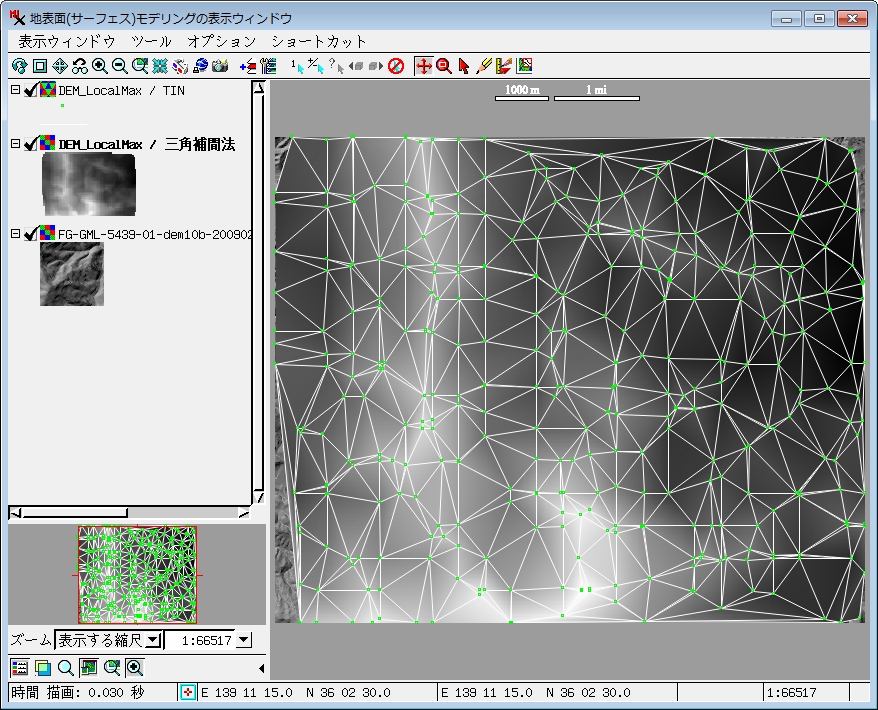
断面の比較
- 作成した DEM ラスターを使って、元の DEM ラスターと断面を比較してみました。
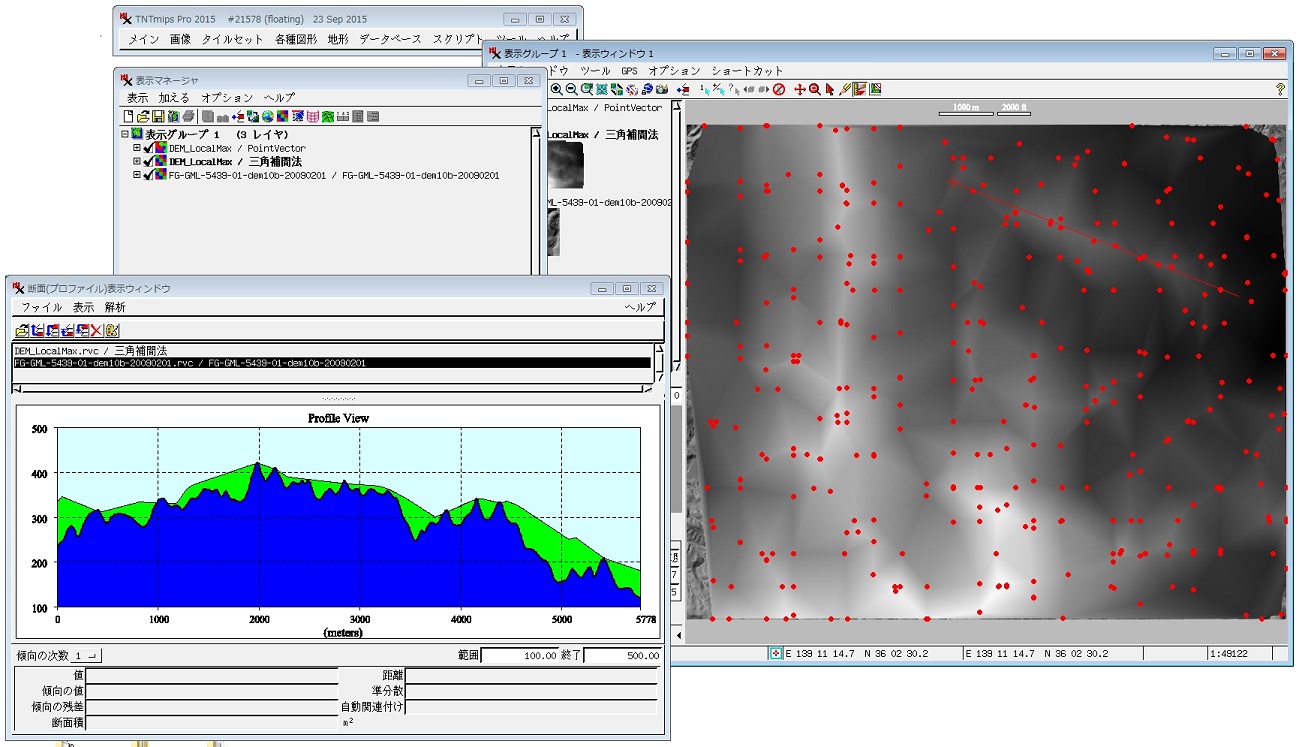
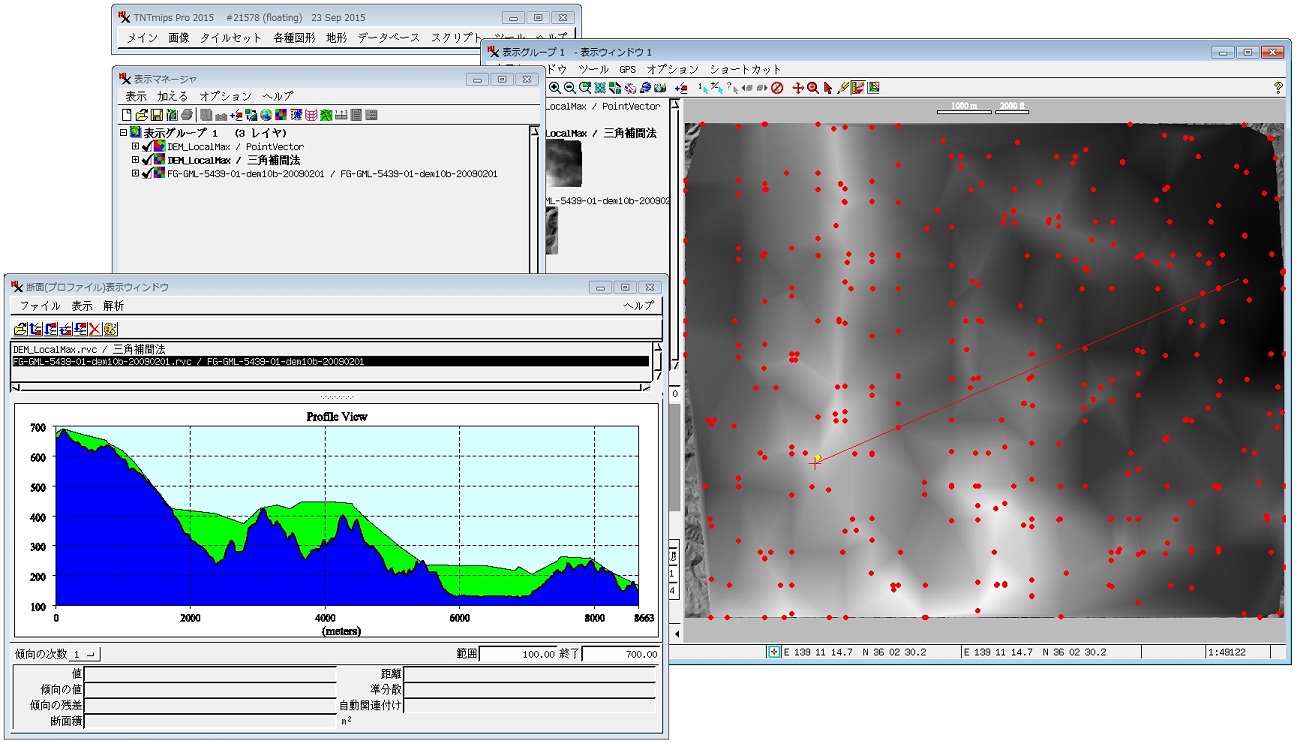
作成
(Ver. 4.1 追加) 更新
更新
株式会社オープン・ジー・アイ・エス