数値地図 25000 (行政界・海岸線) インポート
(Datum ワークステーション)
地理情報標準(JPGIS)平成16年版以降 (2011/11/07)
SML のダウンロード
 GSIGO_DM25K_ACJ_H16_v103_UTF8.sml
SML の実行
- TNTmips を起動し、メインメニューより 「スクリプト」 > 「実行...」 を選択します。
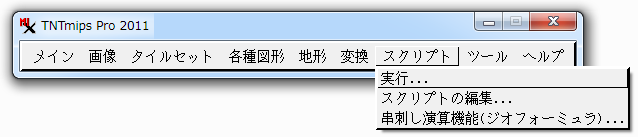
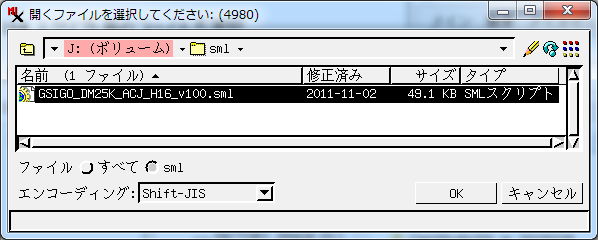
- ダウンロードしました SML スクリプト用のファイルを選択して、[OK] ボタンをクリックします。
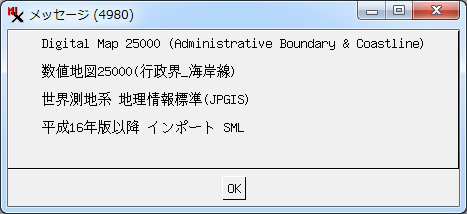
- メッセージが現れましたら、[OK] ボタンをクリックします。
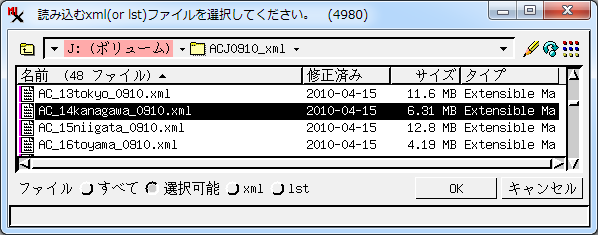
- インポートするデータファイル(拡張子 .XML)を1つ選択して、[OK] ボタンをクリックします。
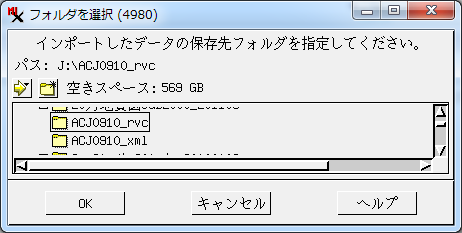
- 先ほどと同じようなウィンドウが現れますが、今度は保存先フォルダの指定です。ファイルを保存する場所を指定したら、[OK] ボタンをクリックします。ファイル名は自動で割り当てられます。
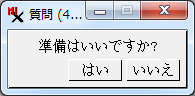
- これで準備は完了です。[はい] ボタンをクリックすると処理が始まります。
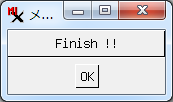
- インポートが終了しますと。このようなウィンドウが現れます。
一括インポート
- 読み込むべきファイルとしてリストファイルを指定すると、自動的にリストの中のファイル情報を読みながら、複数ファイルのインポート処理をはじめます。
- リストファイルとは何かですが、次の2つの条件を備えたテキストファイルのことです。
- 拡張子が lst
- 1行に1つのファイル名がフルパスで記載されている
- つまりこのような形式のファイルです。
J:/ACJ0910_xml/AC_12chiba_0910.xml
J:/ACJ0910_xml/AC_13tokyo_0910.xml
J:/ACJ0910_xml/AC_14kanagawa_0910.xml
J:/ACJ0910_xml/SUIBU_0910.xml
- リストファイルの作成についてはこちらをご覧ください。
- インポート SML を実行してから、インポートする XML ファイルを指定するウィンドウのところでリストファイルを指定すると、プログラムが自動的に複数ファイルインポートモードに切り替わります。
ここから先は、通常のインポート作業と同じです。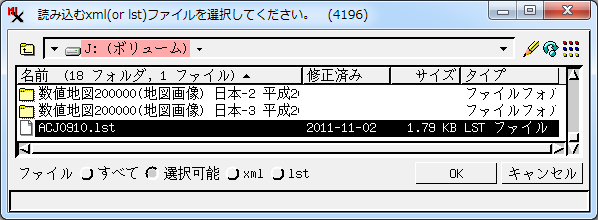
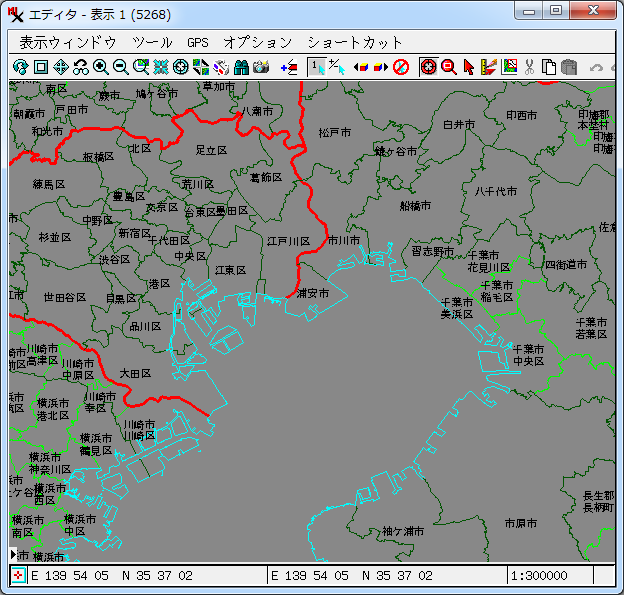
- 複数データを表示するとこのようになります。
解説
 数値地図 25000 (行政界・海岸線) 地理情報標準(JPGIS) 平成16年版以降 インポート SML (2011/11/07)
Ver. 7.0 (2006/12/13)
SML のダウンロード
解説
数値地図 25000 (行政界・海岸線) インポート SML ver7.0 (2006/12/13)
Ver. 1.1 (2004/08/30)
SML のダウンロード
解説
数値地図 25000 (行政界・海岸線) インポート SML ver1.1 (2004/08/30)
作成
更新
株式会社オープン・ジー・アイ・エス