基盤地図情報 基本項目(2014/7/31以降提供)
GML 形式 インポート SML Ver. 2017
(TNTmips)
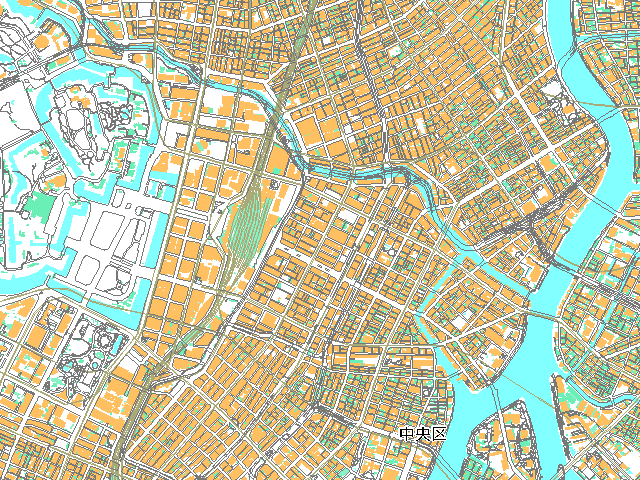
- この SML は 国土地理院発行 の 基盤地図情報 基本項目(2014/7/31以降提供) JPGIS(GML) 形式 より情報を読み込み、インポートした CAD データを自動的にジオリファレンスして出力します。
動作確認
- Windows 10
- TNTmips Pro 2017
SML のダウンロード
- 行政区画 (Administrative Area)
- 行政区画界線 (Administrative Boundary)
- 行政区画代表点 (Representative point of Administrative Area)
- 建築物 (Building Area)
- 建築物の外周線 (Building Outline)
- 等高線 (Contour)
- 町字界線 (Community Boundary)
- 町字の代表点 (Representative Point of Community Area)
- 海岸線 (Coastline)
- 標高点 (Elevation Point)
- 測量の基準点 (Geodetic Control Point)
- 軌道の中心線 (Railroad Track Centerline)
- 道路構成線 (Road Component)
- 道路縁 (Road Edge)
- 街区の代表点 (Representative Point of Street Block Area)
- 街区線 (Street Block Boundary)
- 水域 (Water Area)
- 水涯線 (Water Line)
- 水部構造物面 (Waterside Structure Area)
- 水部構造物線 (Waterside Structure Line)
- 基本項目 (上記の20項目を統合)
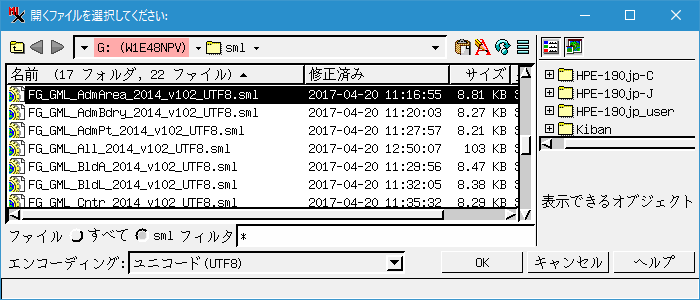
 FG_GML_AdmArea_2014_v102_UTF8.sml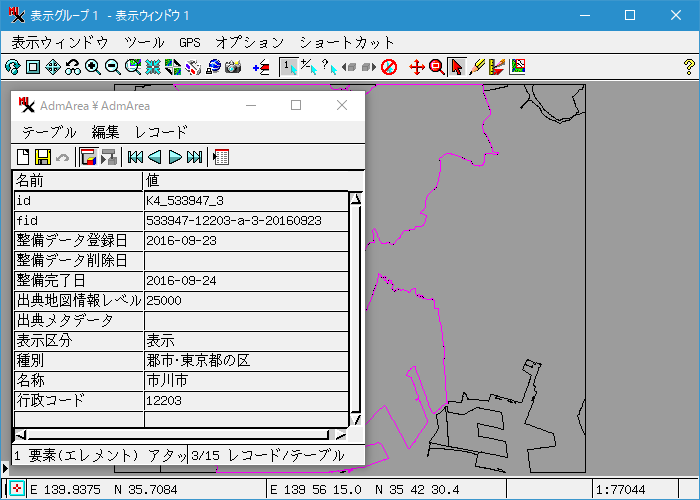
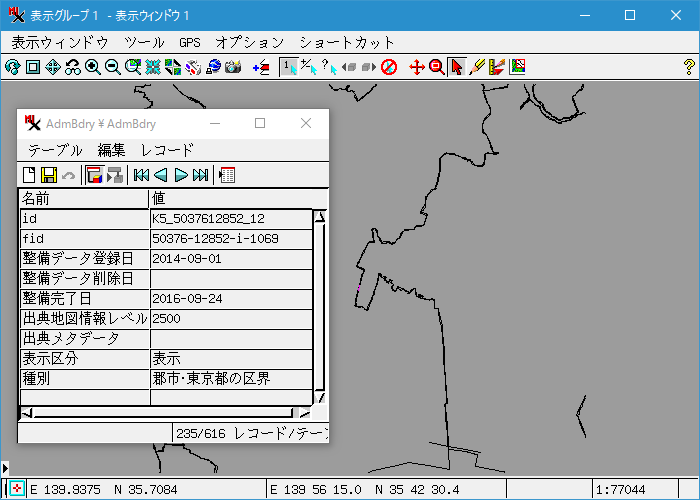
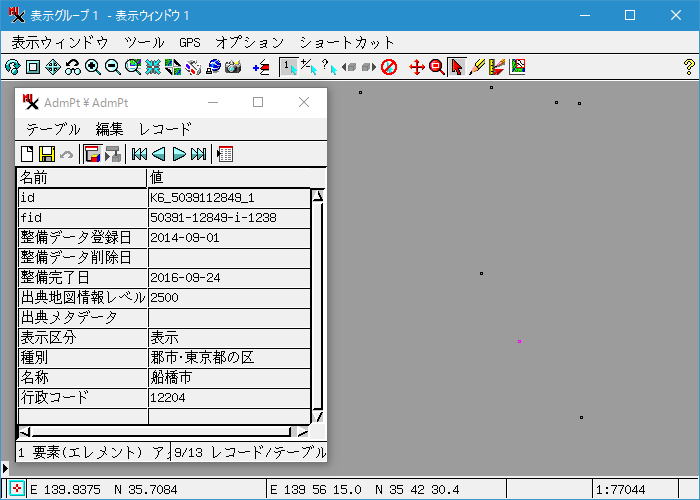
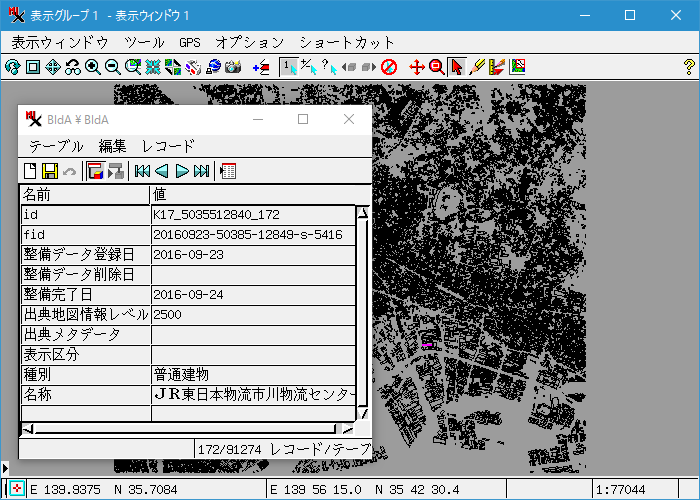
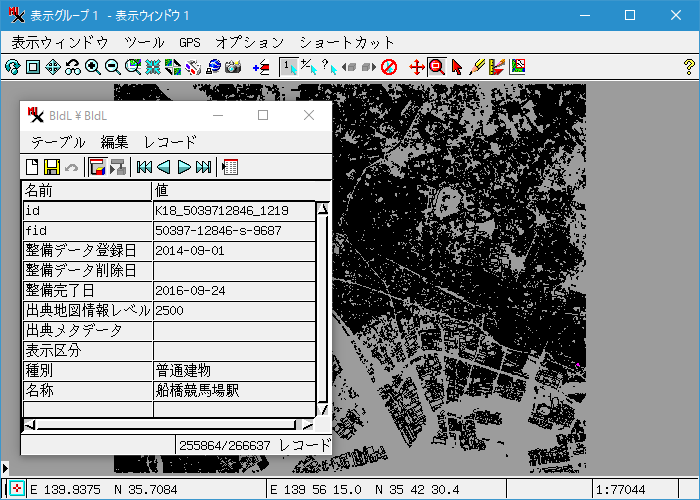
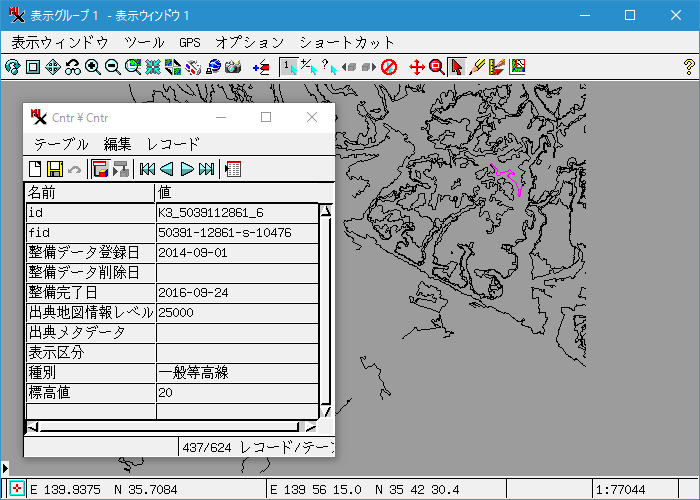
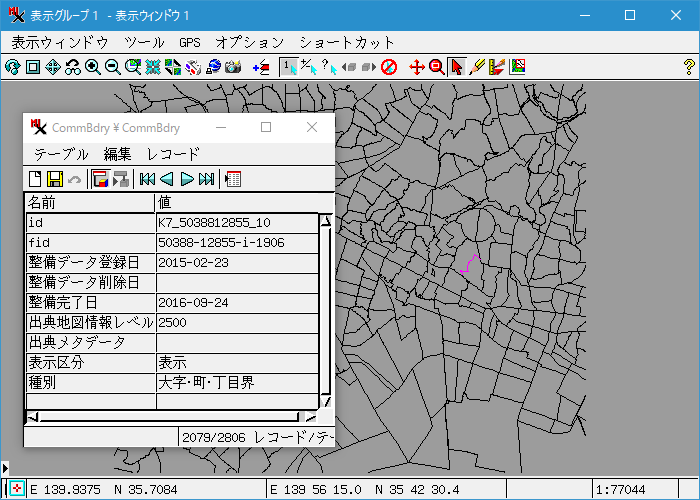
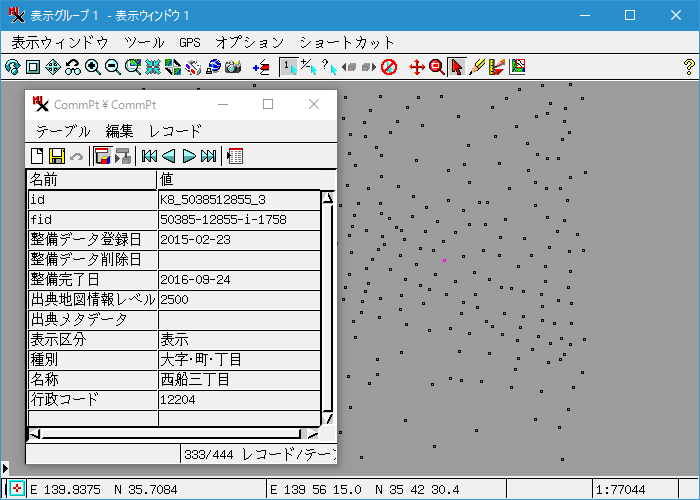
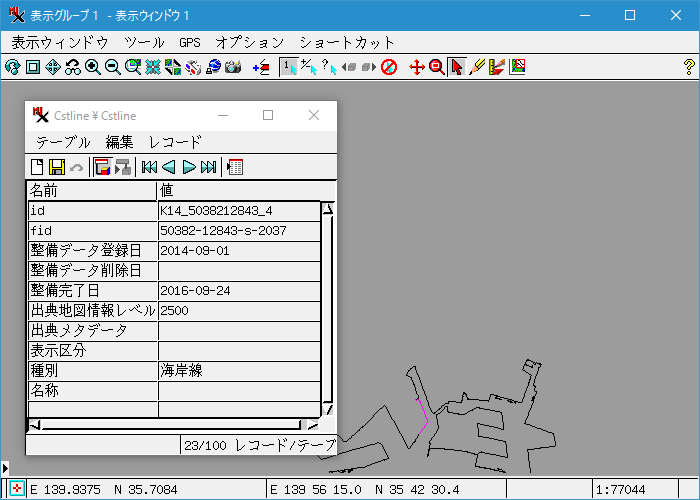
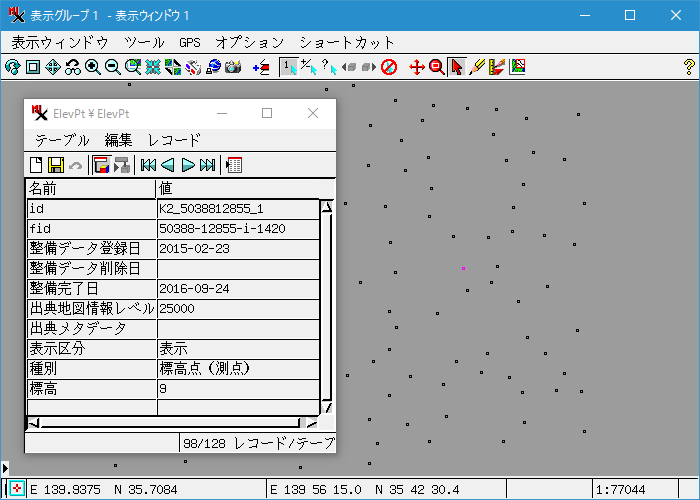
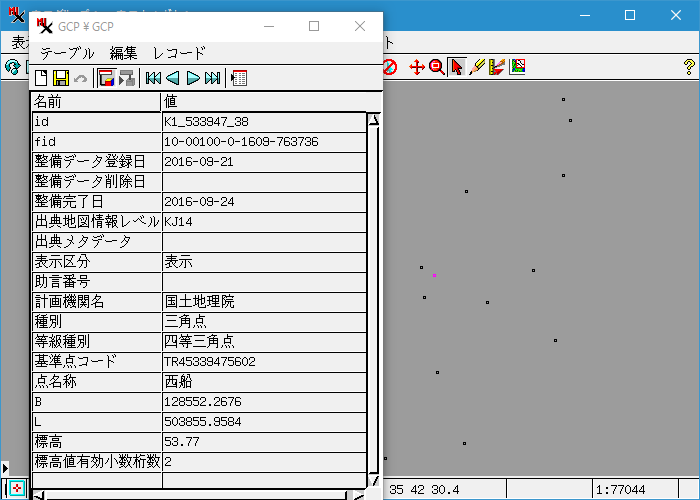
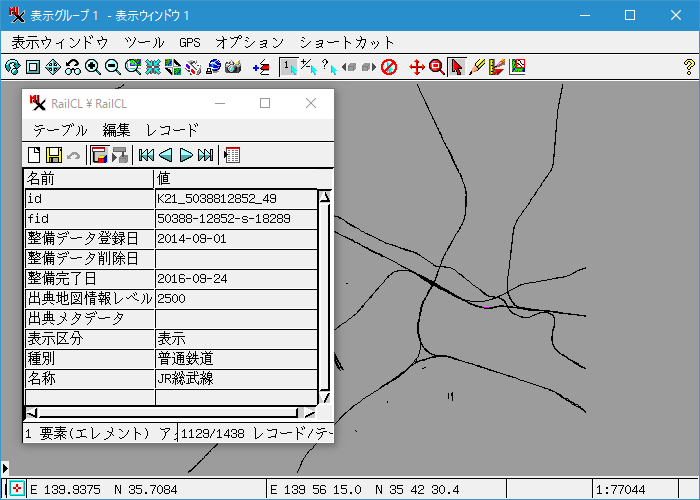
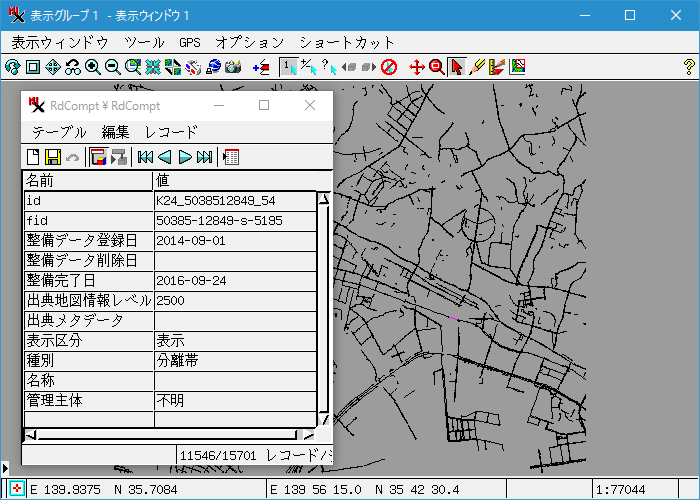
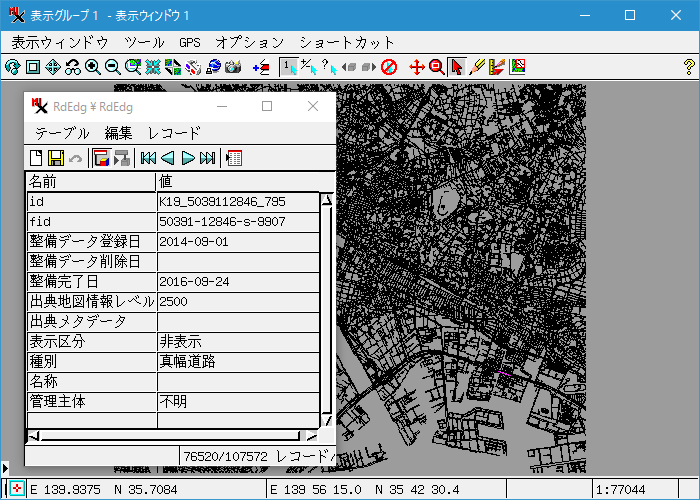
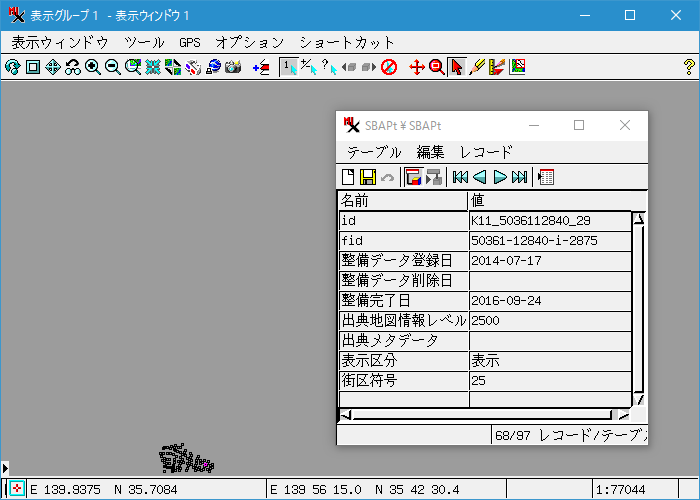
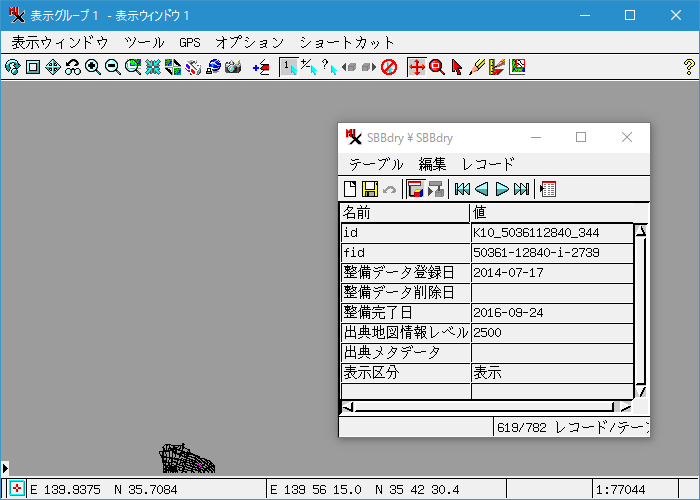
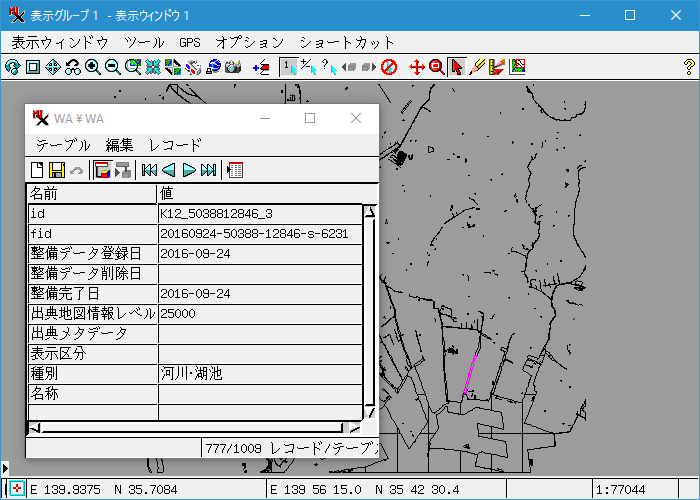
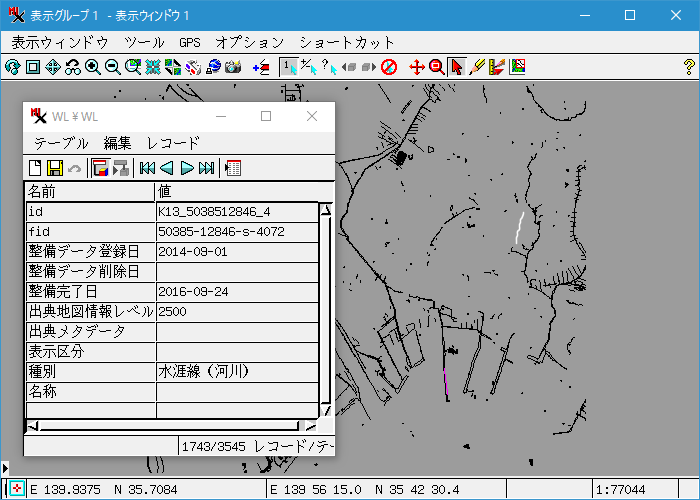
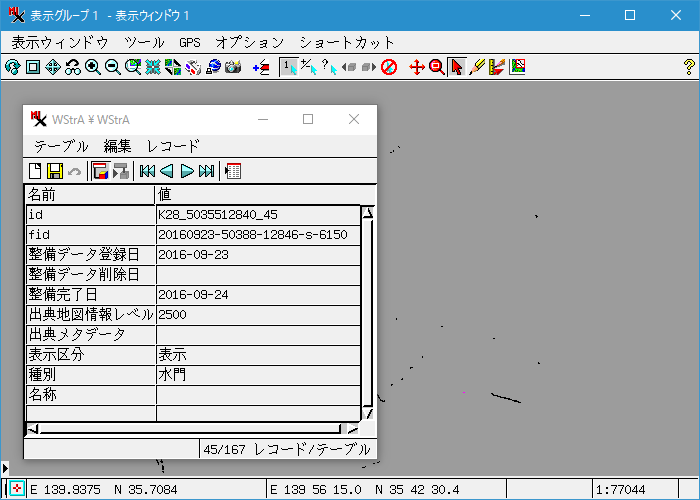
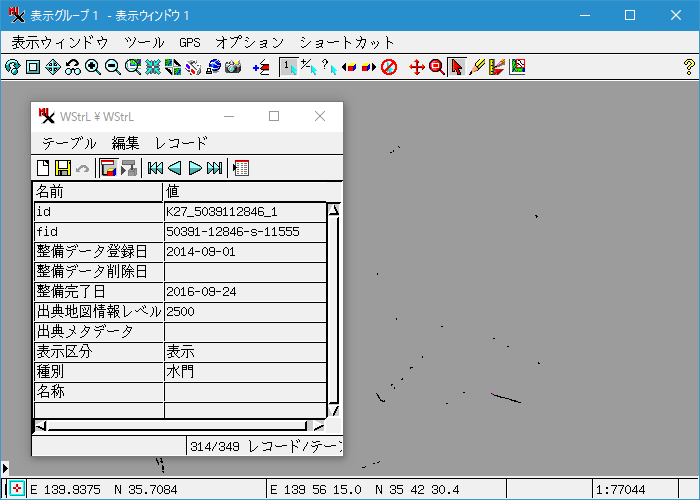
インポート 例:行政区画 (Administrative Area)
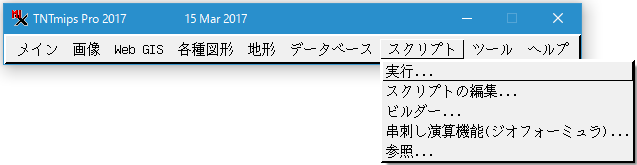
- Datum ワークステーションを起動し、メインメニューより 「スクリプト」 > 「実行...」 を選択します。
- ダウンロードしました SML スクリプト用のファイルを選択、エンコーディングを UTF8 へ変更し、[OK] ボタンをクリックします。
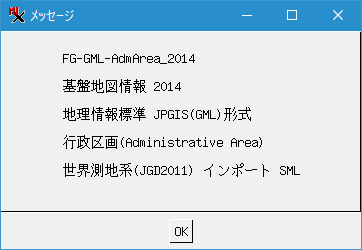
- 最初にメッセージが現れますので、[OK] ボタンをクリックします。
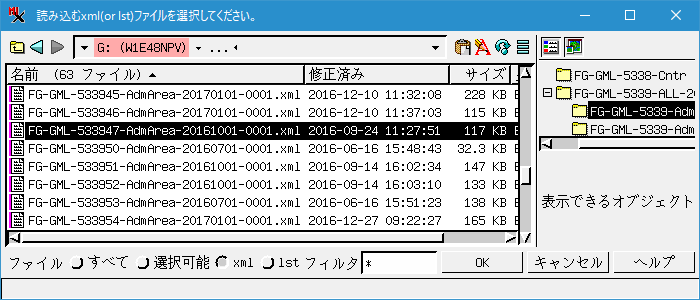
- ここではインポートするデータファイル(拡張子 .XML)を1つ選択して、[OK] ボタンをクリックします。
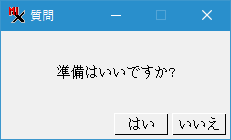
- これで準備は完了です。 [はい] ボタンをクリックすると処理が始まります。
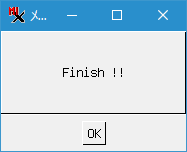
- インポートが終了すると、このようなウィンドウが現れます。
機能解説
一括インポート
- 複数データの一括インポート機能は、読み込むべきファイルとしてリストファイルを指定すると、自動的にリストの中のファイル情報を読みながら、複数ファイルのインポート処理をはじめます。
- まずリストファイルとは何かですが、次の2つの条件を備えたテキストファイルのことです。
- 拡張子が lst
- 1行に1つのファイル名がフルパスで記載されている
- つまりこのような形式のリストです。
- G:/Kiban/FG-GML-5339-ALL-20170101/FG-GML-533900-Cntr-20151001-0001.xml
- G:/Kiban/FG-GML-5339-ALL-20170101/FG-GML-533901-Cntr-20170101-0001.xml
- G:/Kiban/FG-GML-5339-ALL-20170101/FG-GML-533902-Cntr-20170101-0001.xml
- リストファイルの作成についてはこちらをご覧ください。
- リストファイルの使い方
インポート SML を実行してから、インポートする .XML ファイルを指定するウィンドウのところでリストファイルを指定すると、プログラムが自動的に複数ファイルインポートモードに切り替わります。
ここから先は、通常のインポート作業と同じです。
複数データの表示
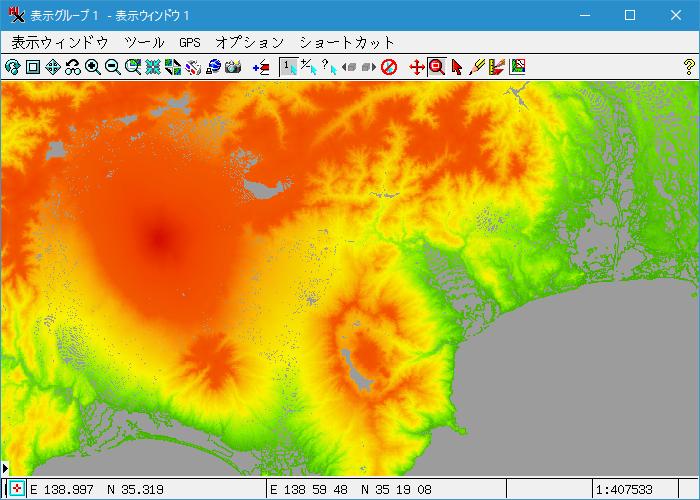
- 複数データを表示するとこのようになります。
出力ファイル
- 指定した保存先フォルダに、FG-GML-2次メッシュコード-基本項目名-整備完了日-0001.rvc が出力されます。
環境による不具合
- 建築物や建築物の外周線などのファイルサイズが大きいものを一括インポートした際に、それ以降のファイルが正常に出力されないことがあります。お手数ですが問題の起きたファイルをリストから除外して単独でのインポートをお試しください。
作成
株式会社オープン・ジー・アイ・エス