数値地図 250m メッシュ(標高) インポート
(Datum ワークステーション)
Ver. 2010 (2014/04/28)
SML のダウンロード
- 250m メッシュ用
- 250m メッシュ ファイルヘッダレコード出力用
- 1km メッシュ用
- 1km メッシュ ファイルヘッダレコード出力用
 dem250_v20100428a.sml
250m メッシュ(標高) 用 SML の実行
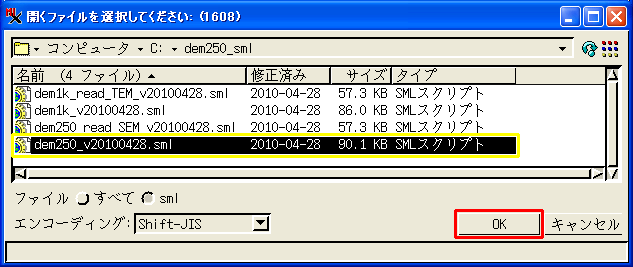
- TNTmips を起動し、メインメニューより 「スクリプト」 > 「実行...」 を選択します。

- <開くファイルを選択してください> ウィンドウが現れますので、ダウンロードしました SML スクリプト用のファイルを選択して、[OK] ボタンをクリックします。
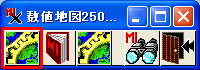
- 一番左端のボタンをクリックしてください。プログラムが動き出し、必要な情報を聞いてきます。
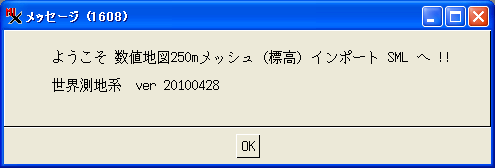
- メッセージが現れましたら、[OK] ボタンをクリックします。
- インポートするデータファイル(拡張子 SEM )を1つ選択して、[OK] ボタンをクリックします。
1kmメッシュの場合はデータファイル(拡張子 TEM )を1つ選択します。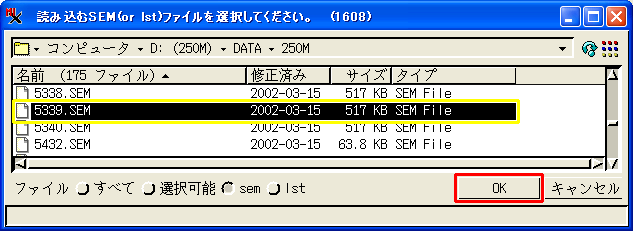
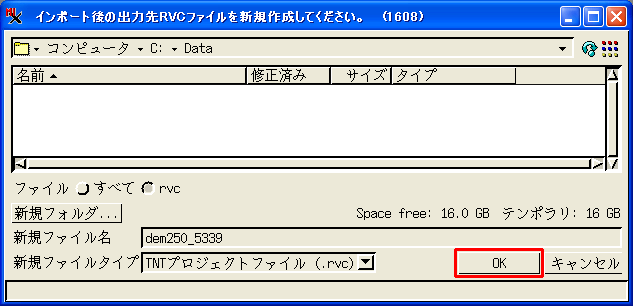
- 先ほどと同じようなウィンドウが現れますが、今度は出力ファイルの指定です。ファイルを保存する場所まで移動して、下側の [新規ファイル名] 欄にファイル名を入力します。入力できましたら [OK] ボタンをクリックします。
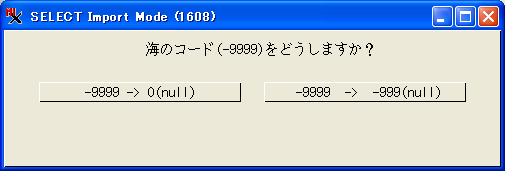
- 海のコード(元々は -9999)をどう扱うか選択することができます。標高 0m に置き換え無意味な値であるヌル(Null)値とするか、-999 にして無意味な値であるヌル(Null)値とするか、 どちらかをお選びください。
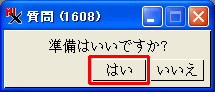
- [はい] ボタンをクリックするとインポートが始まります。
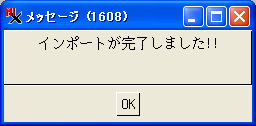
- インポートが終わりますと、メッセージが現れますので、[OK] ボタンをクリックして完了です。
表示
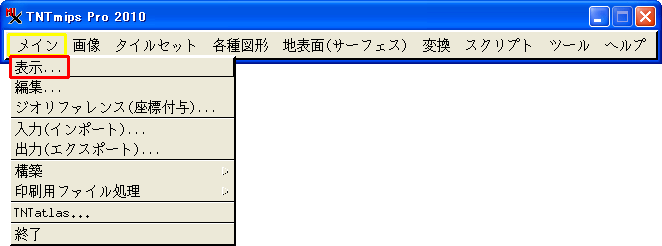
- メインメニューより 「メイン」 > 「表示...」 を選択します。
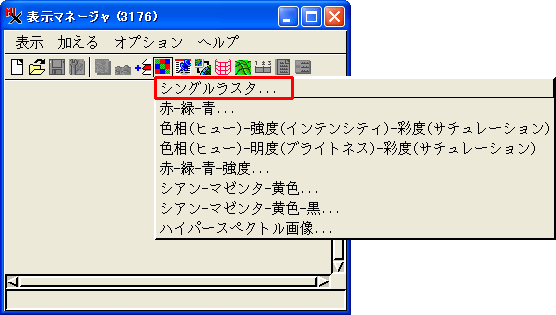
- <表示マネージャ> ウィンドウの [ラスタの追加...] ボタンをクリックして、[シングルラスタ...] を選択します。
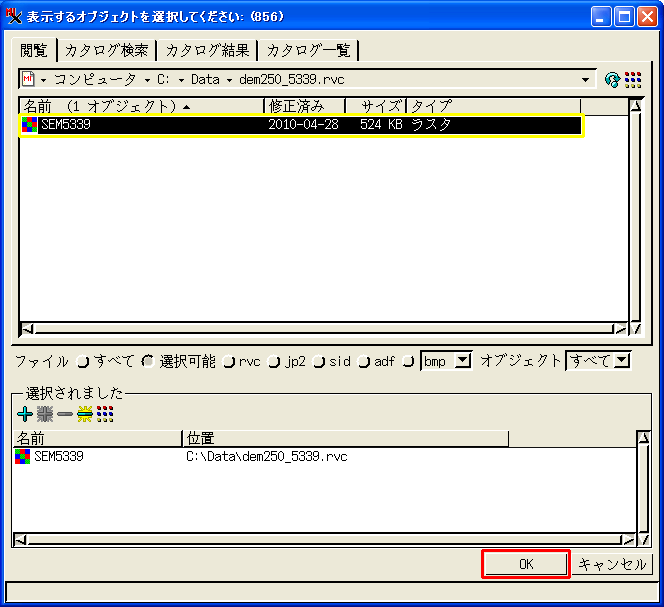
- 出力ファイルの場所まで移動し、RVC ファイルの中をダブルクリックで開きましょう。中には SEM****** という名前のデータがあります。これがインポートされた DEM データです。名前のところをさらにダブルクリックして、下側の [選択されました] 欄に移動させたら、[OK] ボタンをクリックしましょう。
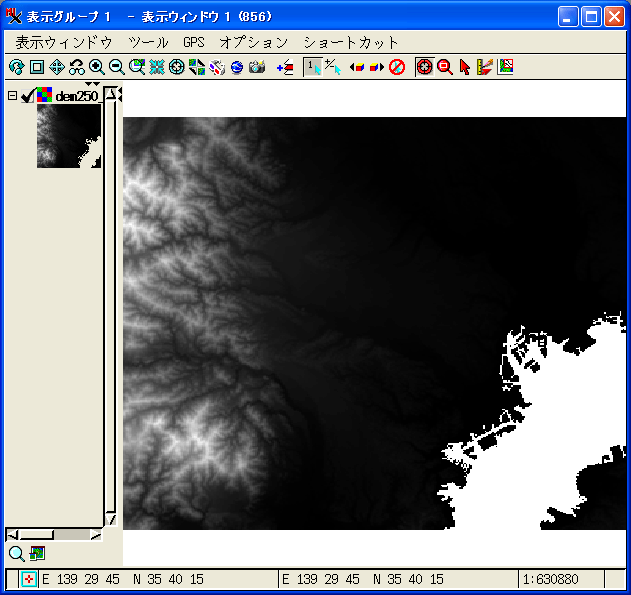
- これで表示完了です。色合いや陰影表示など細かな調整はマニュアルを見ながら各自行ってください。
海のコード
- 数値地図 250m メッシュ (標高) の DEM データは、海の部分だけ特別な -9999 というコードが割り振られています。
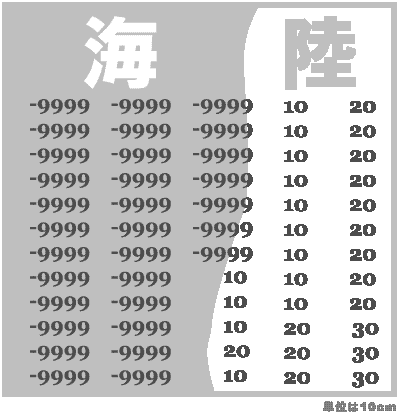
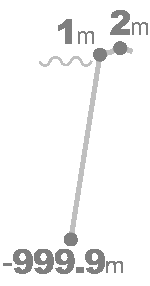
- -9999 という値をそのまま標高値だとしてしまうと、海岸線には高さ約1km もの巨大な崖ができてしまいます。そこで、今回のコンバータは、-9999 という値を標高 0m に置き換えデータ上無意味な値であるヌル(Null)値とするか、-999 にしてデータ上無意味な値であるヌル(Null)値とするかの2種類の方法を選択可能です。
一括インポート
- 読み込むべきファイルとしてリストファイルを指定すると、自動的にリストの中のファイル情報を読みながら、複数ファイルのインポート処理をはじめます。
- リストファイルとは何かですが、次の2つの条件を備えたテキストファイルのことです。
- 拡張子が lst
- 1行に1つのファイル名がフルパスで記載されている
- つまりこのような形式のファイルです。
E:/DATA/250M/3036.SEM
E:/DATA/250M/3622.SEM
E:/DATA/250M/3623.SEM
E:/DATA/250M/3624.SEM
E:/DATA/250M/3631.SEM
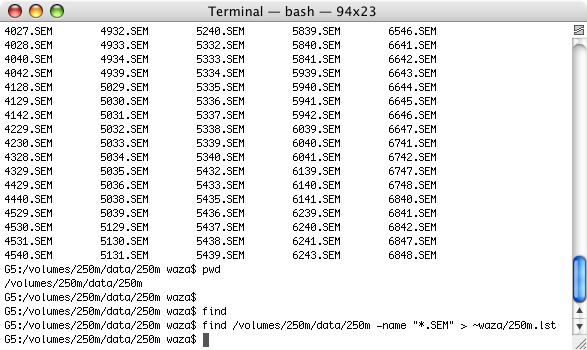
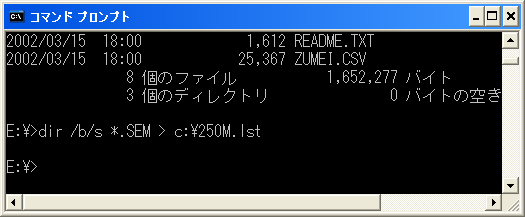
- リスト作成は手入力でも勿論かまいませんが、次のコマンドを使うと便利です。
- MacOSX コンソールの場合
find /volumes/50m1 -name "*.SEM" > ~user/test.lst
- DOS コマンドプロンプトの場合
DIR /B/S *.SEM > c:\test.lst
- 作成されたリストファイルをワードパッドで開いてみるとこのようになります。
DOS コマンドプロンプトの場合、作成されたリストの ¥ を / へ置換してください。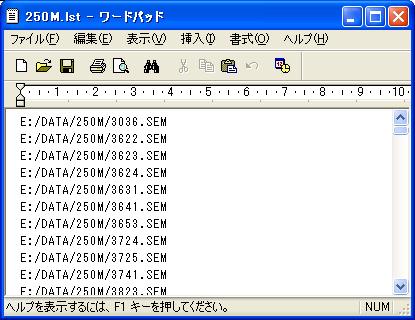
- インポート SML を実行してから読み込む SEM ファイルを指定するウィンドウのところでリストファイルを指定すると、自動的に複数ファイルインポートモードに切り替わります。
ここから先は、通常のインポート作業と同じです。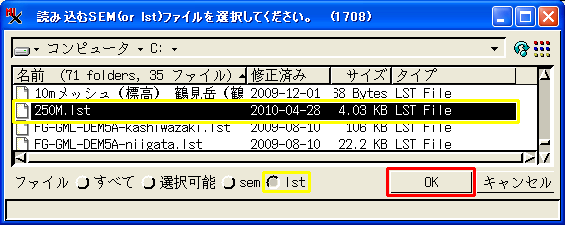
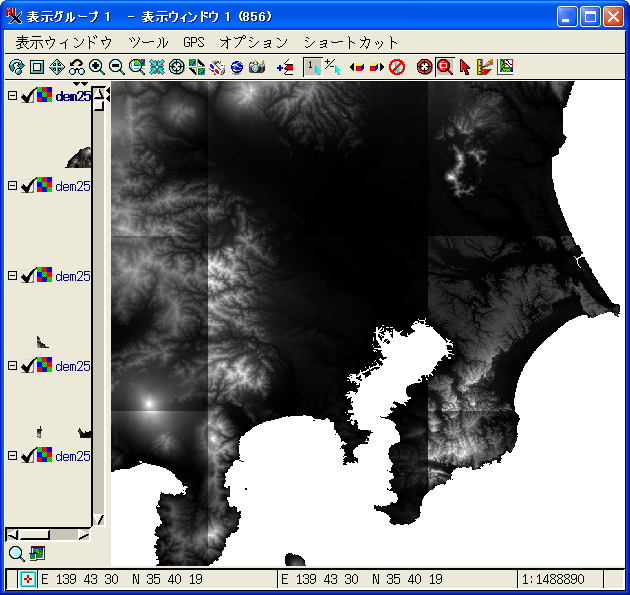
- 複数データを表示するとこのようになります。
ファイルヘッダレコード出力用 SML の実行
- TNTmips を起動し、メインメニューより 「スクリプト」 > 「実行...」 を選択します。

- <開くファイルを選択してください> ウィンドウが現れますので、ダウンロードしました SML スクリプト用のファイルを選択して、[OK] ボタンをクリックします。
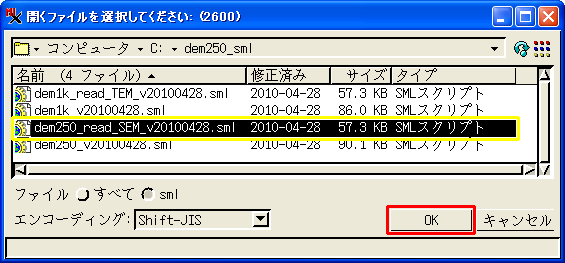
- 一番左端のボタンをクリックしてください。プログラムが動き出し、必要な情報を聞いてきます。
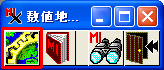
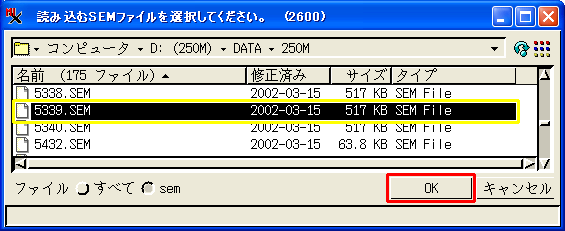
- ファイルヘッダレコードを出力したいデータファイル(拡張子 .MEM )を一つ選択して、[OK] ボタンをクリックします。
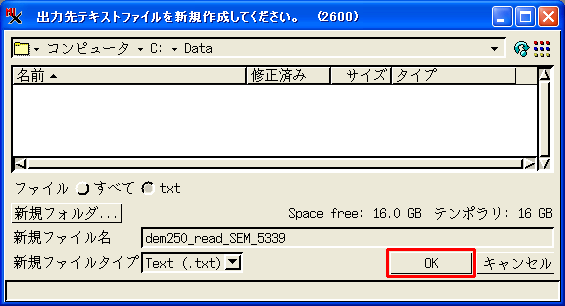
- 先ほどと同じようなウィンドウが現れますが、今度は出力先テキストファイルの指定です。ファイルを保存する場所まで移動して、下側の [新規ファイル名] 欄にファイル名を入力します。入力できましたら [OK] ボタンをクリックしましょう。
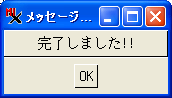
- 出力が終わりますと、メッセージが現れますので、[OK] ボタンをクリックして完了です。
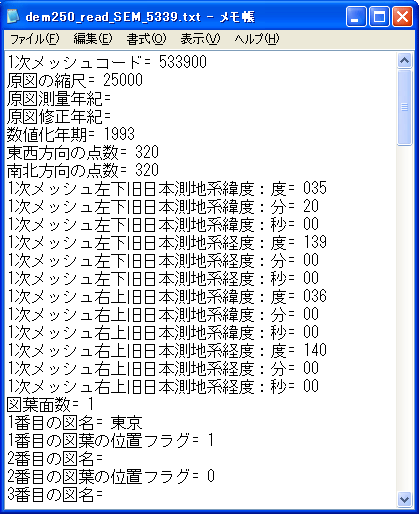
- 作成されたファイルヘッダレコードのテキストファイルはこのようになります。
解説
 数値地図 250m メッシュ(標高) インポート SML ver2010 (2014/04/28)
Ver. 7.0 (2006/08/16)
SML のダウンロード
- 250m メッシュ用
- 1km メッシュ用
解説
数値地図 250m メッシュ(標高) インポート SML ver7.0 (2006/08/16)
Ver. 3.1 (2001/07/03)
SML のダウンロード
- 海面 0m版
- 海域 Null値版
解説
数値地図 250m メッシュ(標高) インポート SML ver3.1 (2001/07/03)
作成
更新
株式会社オープン・ジー・アイ・エス