斜面三区分 (上 / 中 / 下部)
(Datum ワークステーション)
Ver.1.0
GSF のダウンロード

処理の流れ
- 流水解析で谷と尾根に相当する情報を抽出
- それぞれ、谷と尾根からの距離を算出
- 谷と尾根との距離をみながら、どの部分に位置するかを推測
流水解析から流路ラインと流域ポリゴンを計算
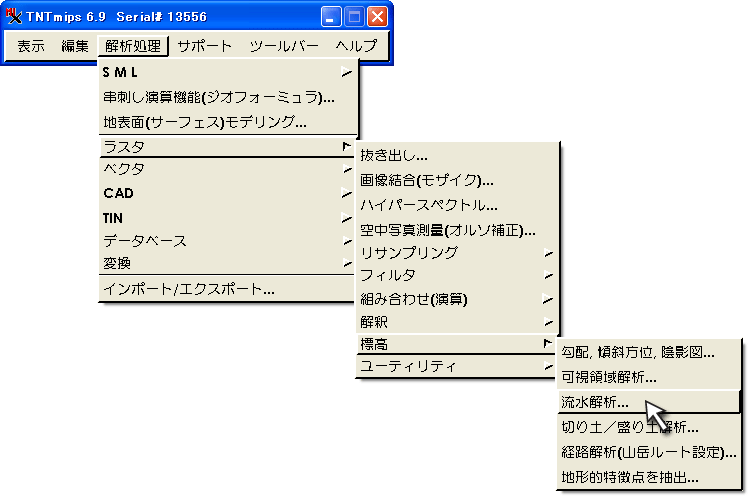
- メインメニューより [解析処理] > [ラスタ] > [標高] > [流水解析...] を実行します。
- [オブジェクトの入力...] ボタンをクリックして、標高データ(DEM)を指定します。
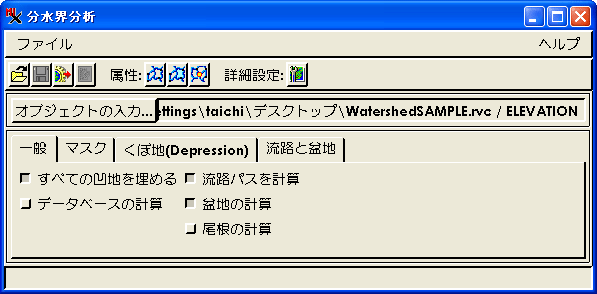
- [ファイル] > [実行...] メニューで処理が始まります。
- [ファイル] > [別名保存...] メニューで、処理結果を保存します。
- このあとで必要なデータは、STDFLOWPATH ベクタと STDBASIN ベクタの 2つです。どちらも保存されていることを確認してください。
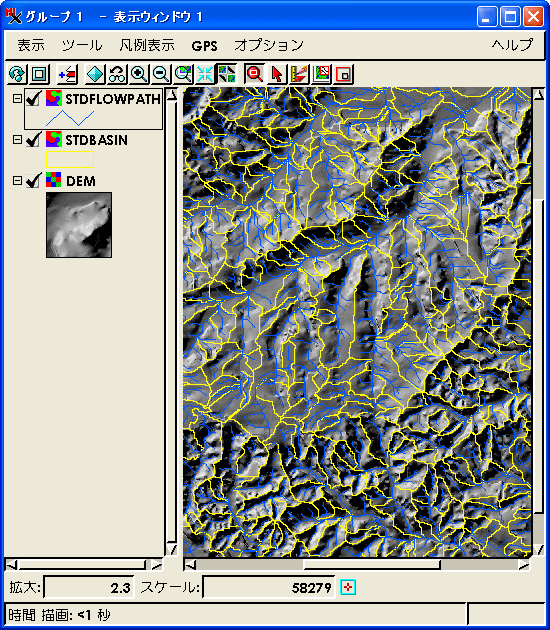
- これで、谷に相当する流路ラインと、尾根に相当する流域ポリゴンが求まりました。
距離ラスタの発生
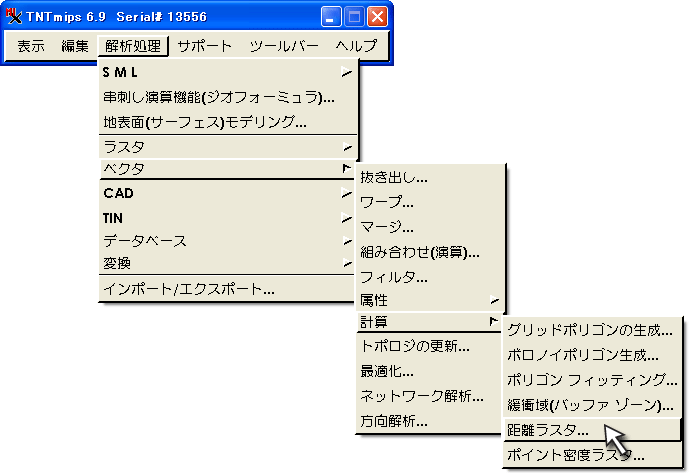
- メインメニューより [解析処理] > [ベクタ] > [計算] > [距離ラスタ...] を実行
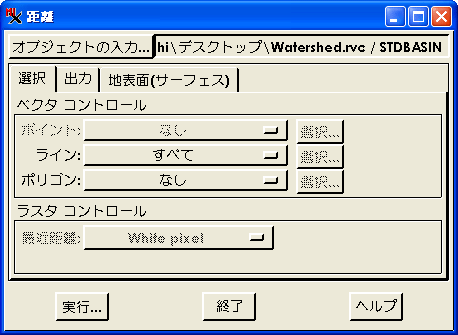
- [オブジェクトの入力...] ボタンをクリックして STDBASIN ベクタを選択。ライン:欄は [すべて]、ポリゴン:欄は [なし] に切り替えます。
- [出力] タブへ移動し、ピクセルサイズを、元の DEM データとほぼ同じ値に設定しておきます。
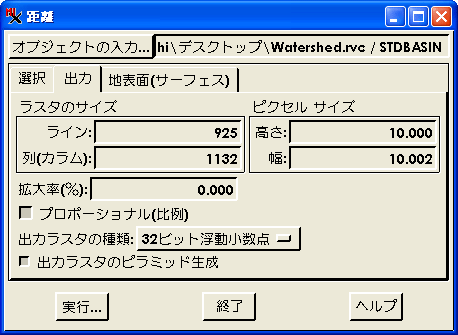
- [実行...] ボタンを押して、DIST_BASIN と名前を付けて距離ラスタを作成します。
- 同様に、STDFLOWPATH ベクタからも DIST_FLOW という名前で、距離ラスタを作成します。
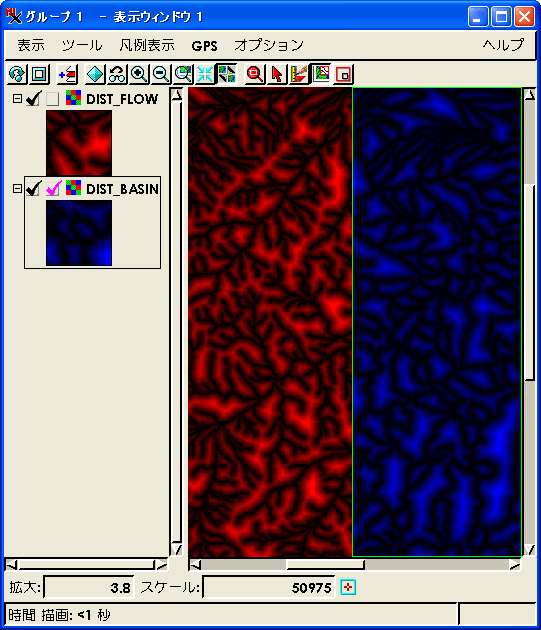
- 谷からの距離と尾根からの距離も求まりました。あとは、この距離同士を比較するだけです。
ジオフォーミュラによる計算
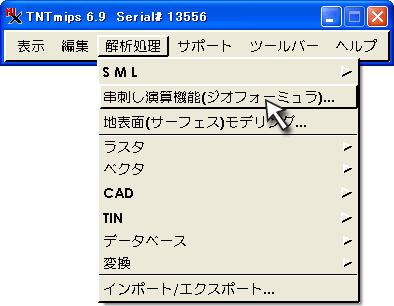
- メインメニューより [解析処理] > [串刺し演算機能(ジオフォーミュラ)...] を実行。
- 3つの方法のうち、一番下の [既存のジオフォーミュラを開く] を選択して [OK] ボタンをクリックします。
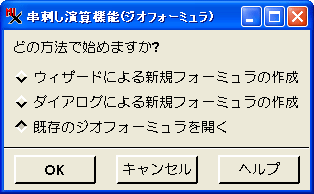
- あらかじめ、ダウンロードしておいた ComputeSlopeParts_v10.gsf を選択します。
- 2つのラスタオブジェクトを聞いてきますので、それぞれ、DIST_BASIN と DIST_FLOW に相当する距離ラスタを割り当てます。
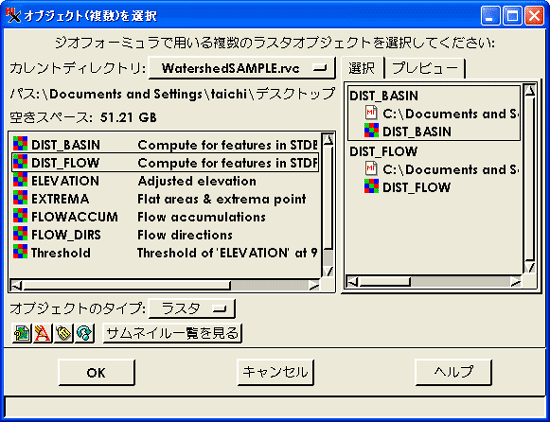
- [スクリプト] タブへ移動して、dist_para の値を決めます。
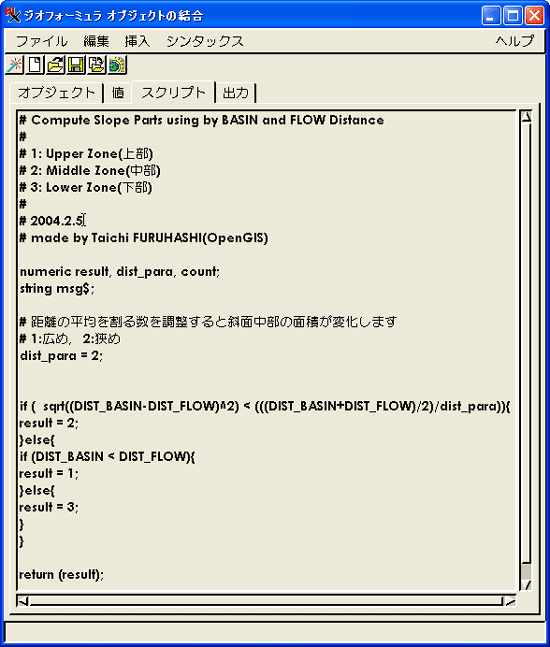
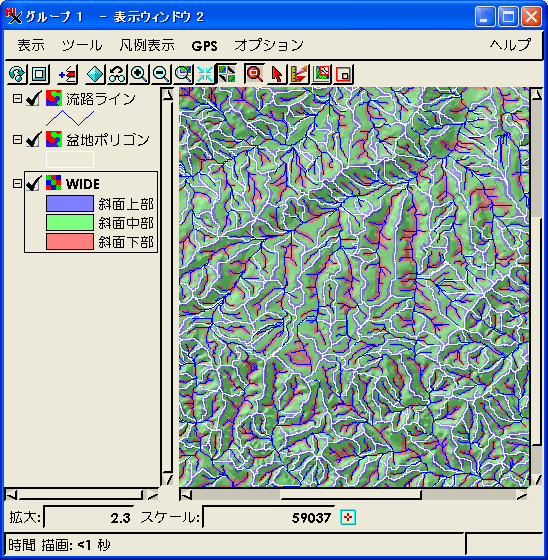
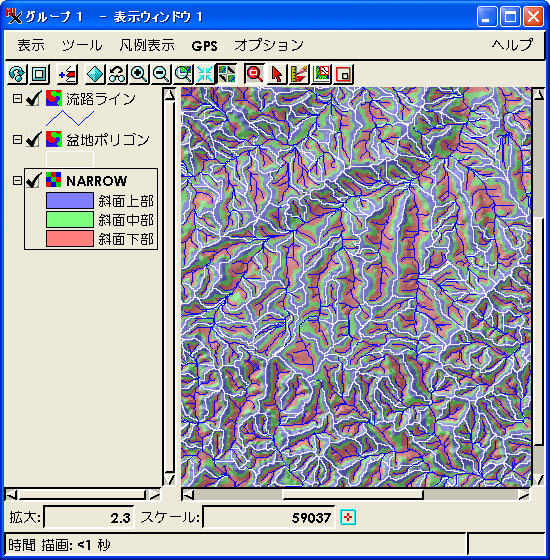
ここで、スクリプトが登場しました。ただ、いろいろと細かいことが書いてありますが、一番重要なことは、dist_para という値です。この値が、斜面中部をどのくらいの広さに設定するかを支配します。そもそものアルゴリズムは、「谷からの距離と尾根からの距離の差が、双方の距離を反映した値 (dist_para=2 の場合は平均値) よりも小さいならば斜面中部としなさい」という、大雑把な区分方法です。とりあえず、結果を出したいという場合は、dist_para の値を 1 か 2 として置いてください。ちなみに dist_para=1 ですと、斜面中部の面積は広くなります。dist_para=2 ですと、斜面中部の面積は狭くなります。
### 以下スクリプトの一部 dist_para = 1; if ( sqrt((DIST_BASIN - DIST_FLOW)^2) < (((DIST_BASIN + DIST_FLOW)/2) / dist_para) ){ result = 2; }else{ if (DIST_BASIN < DIST_FLOW){ result = 1; }else{ result = 3; } } return (result); ### 以上スクリプトの一部 - [出力] タブへ移動して、ラスタの種類:欄を [8ビット符号なし整数(0~255)] に切り替えます。
- あとは、リファレンスに合わせるトグルを押し込んで、参照となるラスタ(例えば、流水解析に用いた DEM など)を指定します。
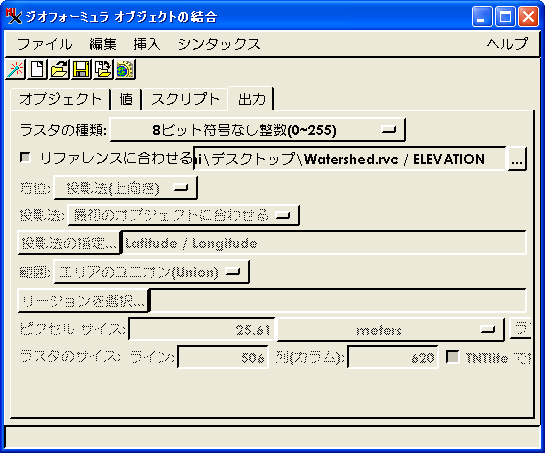
- 最後に [ファイル] > [実行...] メニューで、出力ラスタ名を指定しますと処理が始まります。出力されるデータは、次のような数値で区分されたラスタです。
1: Upper Zone(上部)
2: Middle Zone(中部)
3: Lower Zone(下部) - おつかれさまでした。これで、すべての作業が終了です。あとは、出力されましたデータを見やすいように色分けしながら、結果が良さそうか見比べてみてください。
dist_para の値を変える
- 斜面中部を広めに設定 (dist_para=1)
- 斜面中部を狭めに設定 (dist_para=2)
解説
 メールマガジン 第137号「斜面といってもどこがいい?」 2004/02/13
作成
更新
株式会社オープン・ジー・アイ・エス