CheckFileObjs.sml の紹介
(Datum ワークステーション)
Ver.1
- 本 SML は、SML Fundamentalsの1つとして米 Datum Geospatial 社のサイトに掲載されています。https://www.microimages.com/sml/smlsamples-htm/SMLFundamentals.htm
- 本 SML の機能は、指定したフォルダー中にある各 RVC ファイルが以下の条件を満たすかチェックします。
- ラスターオブジェクトが1個だけ入っているかどうか、
- ラスターオブジェクトの名前が RVC ファイルの名前と同じかどうか。
- 条件に合致しない RVC ファイルは、ログファイル(同一フォルダー中に生成)に情報が書き込まれます。
SML のダウンロード

操作
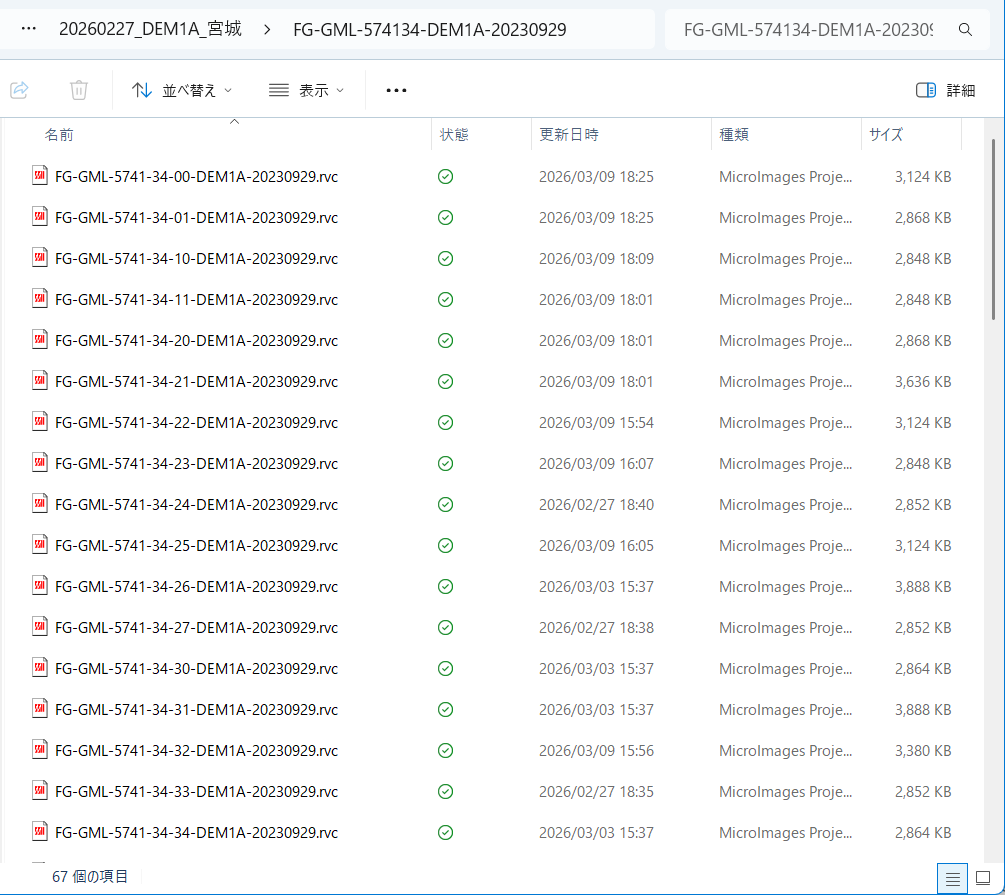
- 実際のデータを使って操作方法を説明します。データは、基盤地図情報の標高データ(1m)を使用しました。あらかじめ弊社で作成した SML を使用して、XML ファイルを RVC ファイルに変換、取り込んでいます。取り込んだ RVC ファイルは、上記の条件に合うように作られていますので、チェックは問題ないと予想されます。
- 基盤地図情報の標高データ(1m)を取り込んだ RVC ファイルのフォルダー(スクリーンショットは加工されています)
- SML を「スクリプトの編集 (Edit Script)」で開き実行します。
- 操作画面が出てきます。
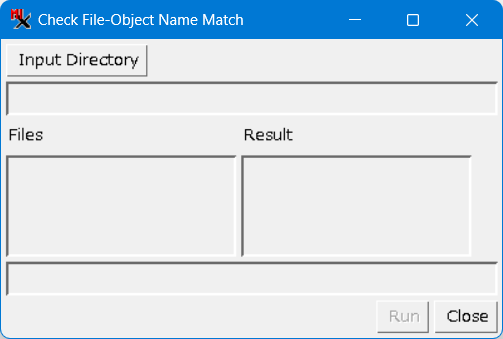
- [Input Directory] ボタンを押して、チェック対象のフォルダーを選択します。
- フォルダー中の RVC ファイルが左の [Files] のボックス中に表示されます。
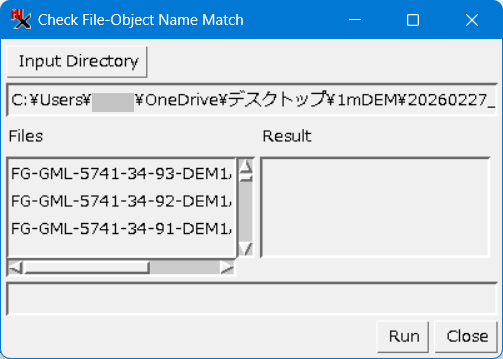
- 次に、[Run] ボタンを押します。
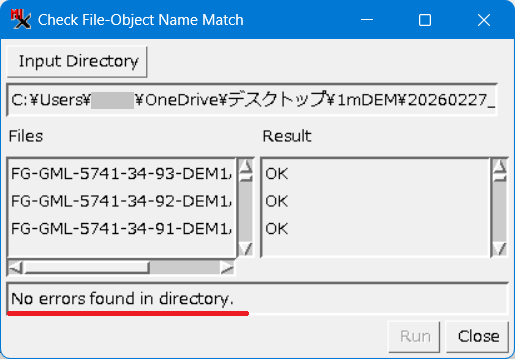
- 各 RVC ファイル毎に順次チェックが行われて、問題なければ右の [Result] ボックスに OK と表示されます。ウィンドウ下部にも "No errors" と表示されます。
- 次に、基盤地図情報のデータに他のデータを加えて、チェックさせてみました。
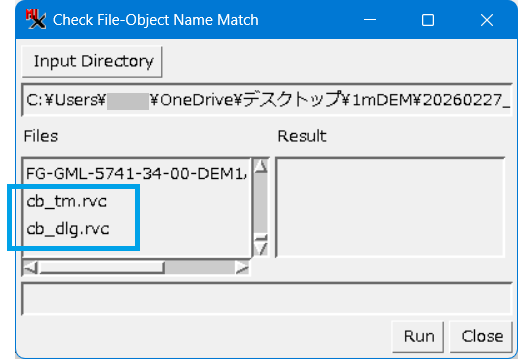
- [Run] ボタンを押した後。
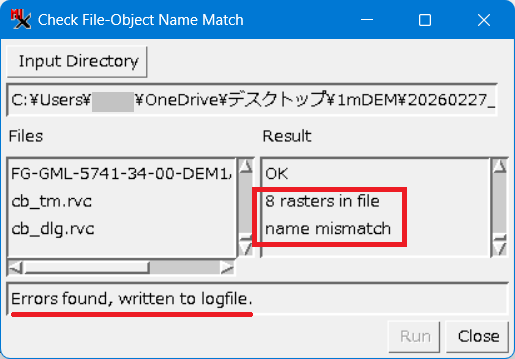
- エラーがありましたので、フォルダーにログファイルが出力されました。
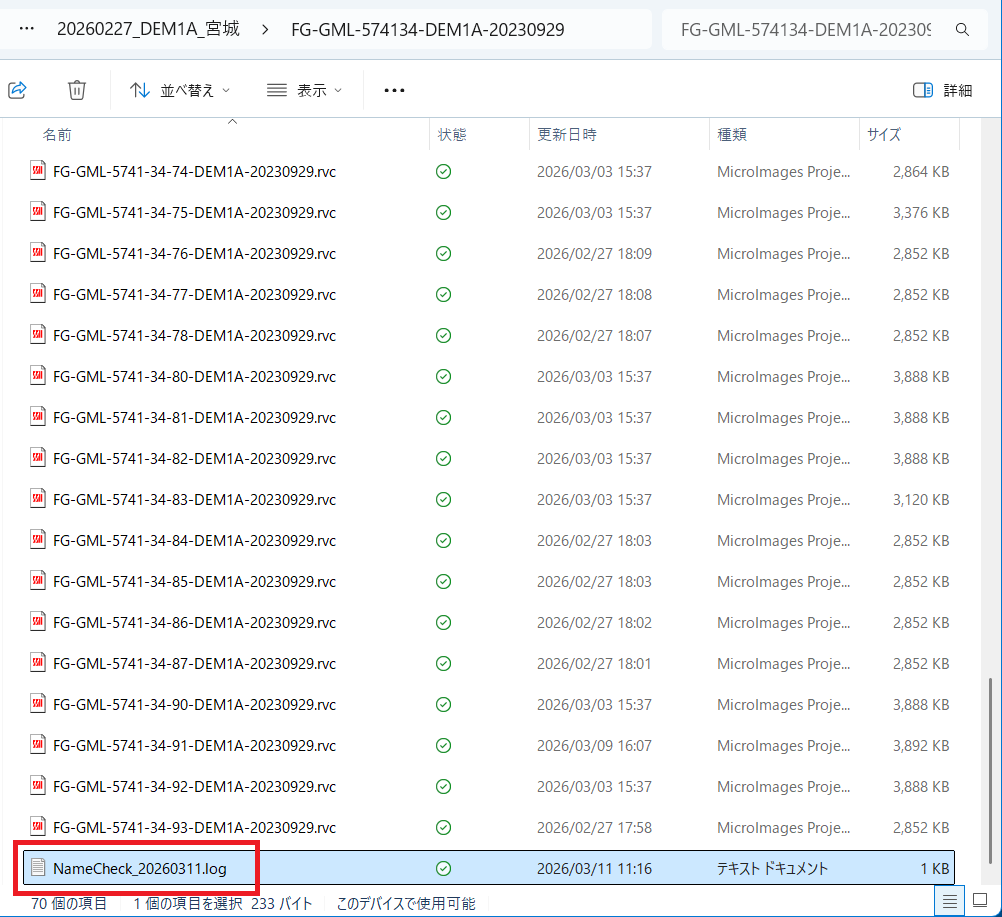
- <ログファイルの内容>
File cb_tm.rvc: 8 rasters in file
File cb_dlg.rvc: name mismatch
作成
更新
株式会社オープン・ジー・アイ・エス