波長情報の転写処理
(Datum ワークステーション)
Ver.1.a (UTF-8)
SML のダウンロード

Ver.1 (Shift-JIS)
SML のダウンロード
操作方法
- MS-EXCEL などで、入力する波長情報を用意しておきます。
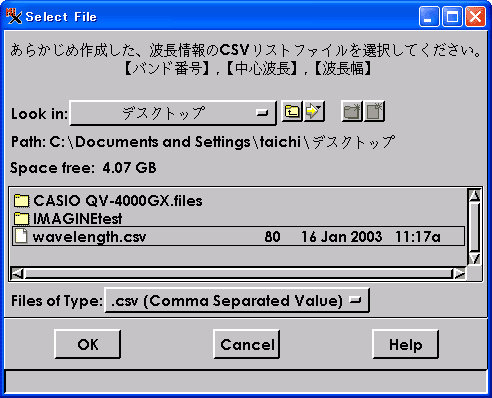
バンド番号, 中心波長, 観測波長幅 の順にカンマ区切りの CSV ファイルとして保存してください。拡張子が .csv になっていればファイル名は何でもかまいません(順番は通常バンド順となります。細かい順番についての情報は SML を実行すると表示されます)。
適当に作成したサンプル波長情報リストファイルの中身(数値はかなりいいかげんな値です)。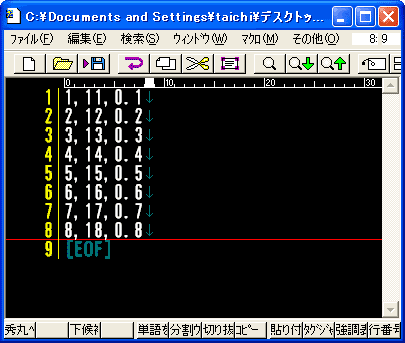
- メインメニューから Process/SML/Run... を選択
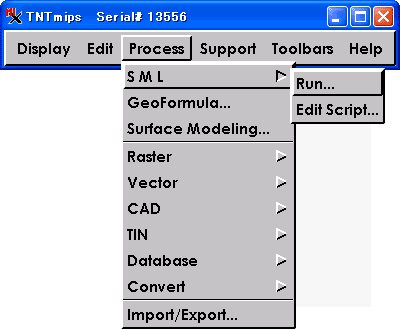
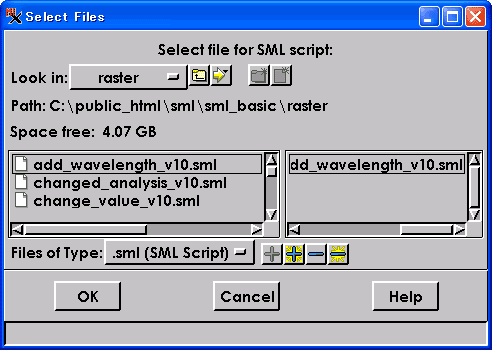
- Select Files ウィンドウが現れますので add_wavelength_v10.sml ファイルを実行します。
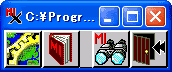
- SML を実行するとこのような4つのボタンが現れますので、一番右端の歯車ボタンを押してください。ちなみに、本のボタンを押すと簡単な説明が表示されます。
- まず最初は、あらかじめ作成した CSV ファイルを選択します。
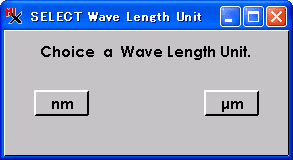
- リストファイルに記載した波長の単位が nm か μm かを選択してください。
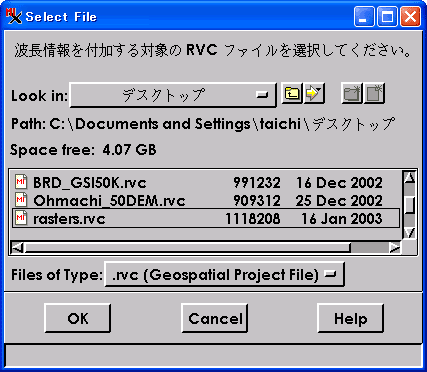
- 波長情報を追加するラスタが含まれる RVC ファイルを選択します。
- RVC ファイルを選択すると、そのファイル内にあるラスタを調べて、対象ラスタの一覧を表示します。ここでは自分の作成したリストファイルの順番とラスタの順番が正しいかを確認してください。
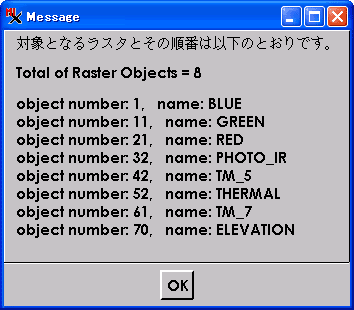
- 波長情報は、各ラスタの Description 欄に書き込まれます。確認のために、この処理で追加された波長情報と対応するラスタオブジェクト名を一覧表示します。波長情報とラスタの対応は間違っていないですか?
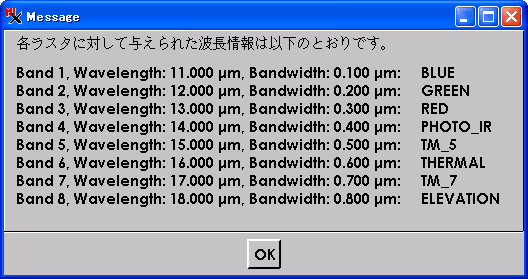
- これでひとまず SML プログラムは終了です。
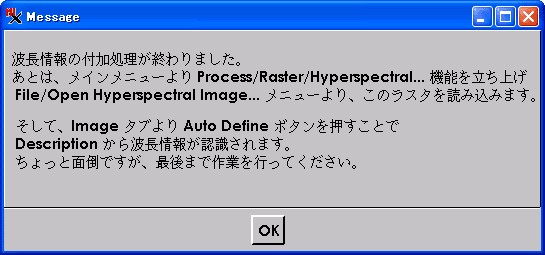
- ただ、これだけでは、単に各ラスタの Description に波長情報を書き込んだだけで、まだ TNTmips 側が認識していません。そこで次に TNTmips に対して波長情報を認識させる作業を行います。
- メインメニューから Process/Raster/Hyperspectral... を選択して、ハイパースペクトル機能を起動します。
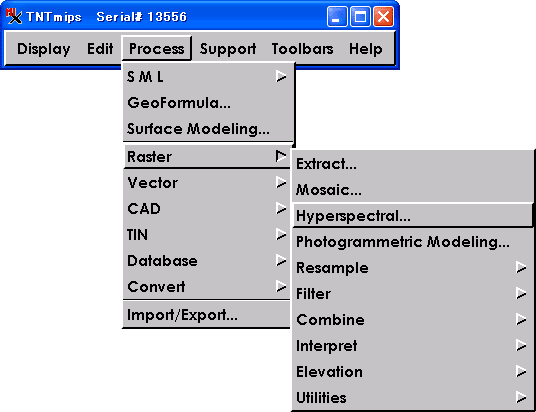
- Hyperspectral Analysis ウィンドウメニューより File/Open Hyperspecral Image.../RVC Image List... を選びます。
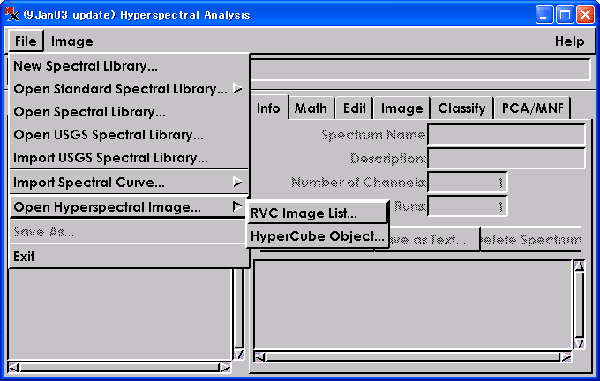
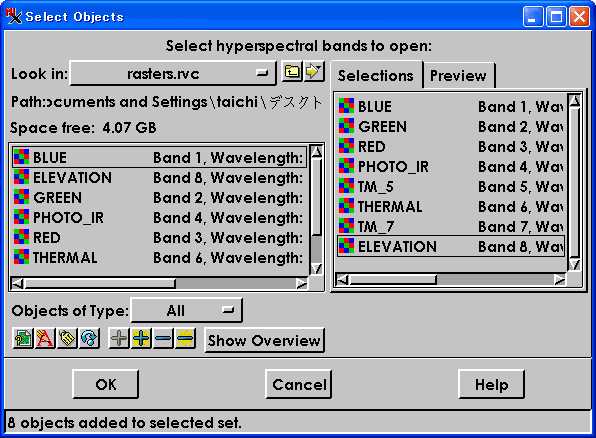
- 先ほどの SML で波長情報を書き加えたラスタすべてを選択します。
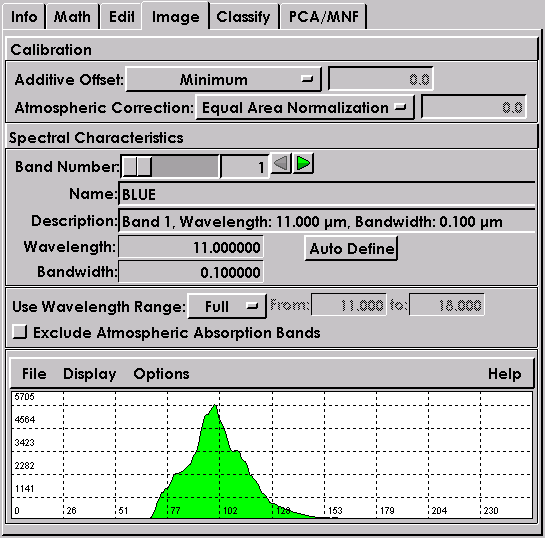
- Hyperspectral Analysis ウィンドウの Image タブへ移動して、真ん中辺りにある Auto Define ボタンを押しましょう。このボタンを押すことで、Description にある波長情報が TNTmips 内部に認識されます。
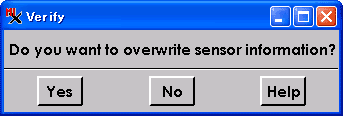
- センサの波長情報を更新してよいか確認してきますが Yes と答えましょう。
- これで、TNTmips 側できちんと波長情報が認識されました。
- 一度、波長情報を入力してしまえば、スペクトルプロットもこのとおり。
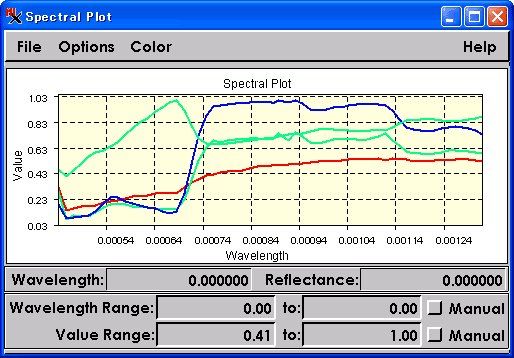
- 単なるバンドの番号を波長として入力すれば、横軸をバンドとして図化することも可能です。
解説
 メールマガジン 第82号「波長情報がなくったって」 2003/01/17
作成
更新
株式会社オープン・ジー・アイ・エス