複数ラスタの回帰分析 (一次回帰式 SML)
(Datum ワークステーション)
Ver.2.0 (20200117)
SML のダウンロード

特徴
- CreateTempRaster のデータタイプを "32-bit float" へ変更しました。
実行例
Ver.1.0
SML のダウンロード
サンプルデータのダウンロード
 Raster4Reg.rvc
サンプルデータ
- サンプルデータはわかりやすいよう、3×3の小さなラスタデータを5つ作りました。
- それぞれのラスタには、このような値が入力されています。この数値も分かりやすいよう簡単な数値にしました。
- [ラスタ1]
5       5       2
1       1       1
0       3       3
- [ラスタ2]
4       4       3
4       2       2
0       3       2
- [ラスタ3]
4       3       2
5       3       3
0       3       3
- [ラスタ4]
3       2       3
5       4       2
0       3       2
- [ラスタ5]
2       1       2
3       5       5
0       3       3
操作方法
- メインメニューから [解析処理]>[SML]>[実行...] を起動します。
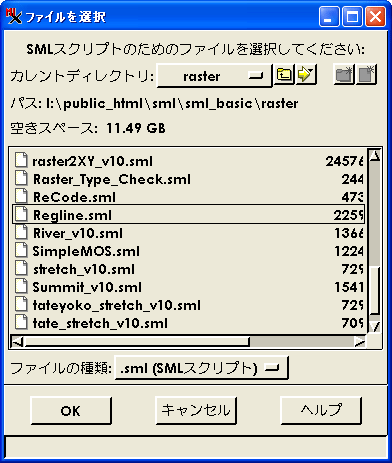
- <ファイルを選択> ウィンドウが現れますので、ダウンロードしました Regline.sml を選択し [OK] ボタンをクリックします。
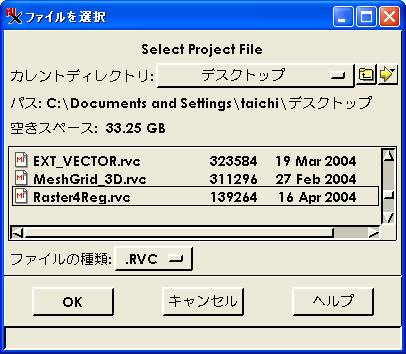
- 再度 <ファイルを選択> ウィンドウが現れますが、今度はサンプルデータとしてダウンロードしました Raster4Reg.rvc ファイルを選択して [OK] ボタンをクリックします。
- 今度は <オブジェクトを選択> ウィンドウが現れますので、出力結果を保存するRVCファイルを作成し(右上の [新規ファイル...] ボタンをクリック)、[新規オブジェクト...] ボタンを押して、保存用オブジェクトの名前を付けましょう。(サンプルでは「ラスタA」という名前を付けて います)
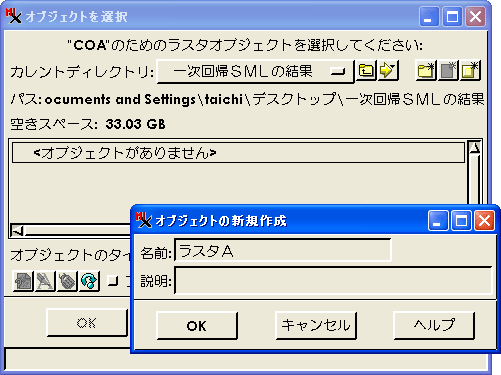
- 同様に <オブジェクトを選択> ウィンドウが現れますが、今度は「ラスタB」という名前をつけます。
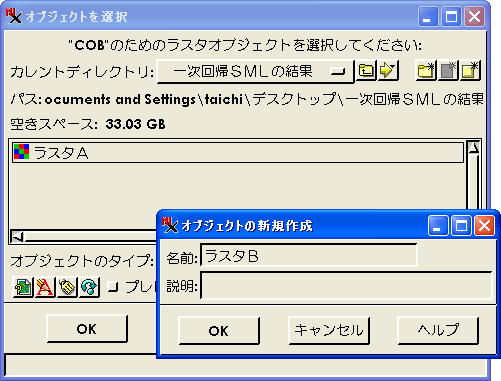
- 出力するオブジェクト名を入力し終わりますと、自動的に計算処理がはじまります。
結果
- いったい何を行ったのかといいますと、1つのRVCファイル内にあります、ラスタ1、ラスタ2、ラスタ3... ラスタ5を次々読み込みまして、その大まかな傾向(回帰式)を求めます。式は1次式ですので...
Y=AX+B
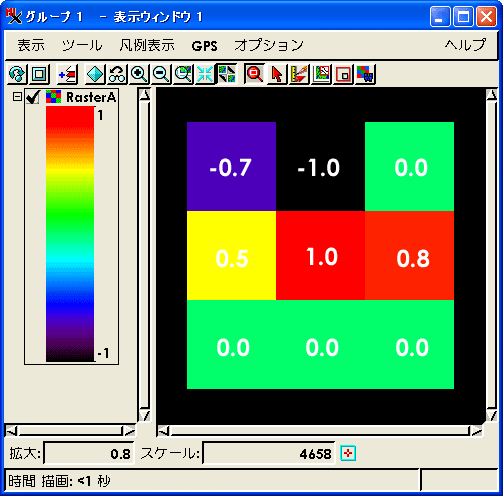
という形で表されます。このうちの係数Aと切片Bの値が、それぞれラスタ形式で出力されたわけです。 - では最後に、出力結果を確認してみましょう。通常の [表示]>[空間データ...] 機能にてデータを表示してみますと、ラスタAとラスタBの値はこのように求まりました。
- [ラスタA]
-0.7 -1.0  0.0
 0.5  1.0  0.8
 0.0  0.0  0.0
- [ラスタB]
 5.7 6.0 2.4
 2.1 0.0 0.2
 0.0 3.0 2.6
- つまり、左上のピクセルで考えますと
y= -0.7x + 5.7
という式を意味することになります。 - ラスタAの値の値がプラスであれば増加傾向、マイナスであれば減少傾向を意味しますので、ラスタAの色付けをこのように行えば、赤やオレンジといった暖色のピクセルが増加傾向、黒や青といった寒色のピクセルが減少傾向にあるといった分布を知ることができます。
- 左上のピクセル値でDN値変化と回帰直線を図化してみると...
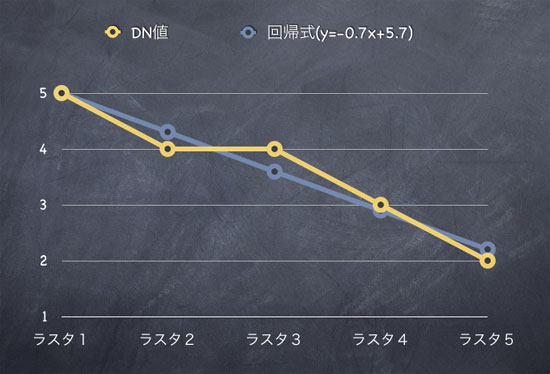
この式が、すべてのピクセルに対して求まります。
解説
 メールマガジン 第146号「この先どっちの方向に進むのだろう」 2004/04/16
作成
(Ver.2.0 追加) 更新
更新
株式会社オープン・ジー・アイ・エス