ベクタの分割(2)
ユニオンを使う方法
(TNTmips)
ベクタの分割は、以前 SML でサポート(過去のメルマガ第210号)しましたが、今回は GIS の基本機能であるオーバーレイを使って分割する方法を紹介します。
使用可能な TNTmips のバージョン
- TNTmips DV2013 の2012年8月1日以降のバージョンでご使用ください。
- (注) DV (開発バージョン)の有効期間はインストール後30日です。30日過ぎましたら起動できなくなります。
その時は、新たな DV バージョンをマイクロイメージ社サイトからダウンロードして再度インストールを行ってください。
インストールがうまく行かない場合は、アンインストールをしてから、インストールしてください。
テクニカルガイド

操作手順
- まず、ユニオン (ベクタの組み合わせ処理の1つ) を使って、分割される側のべクタ (ソース) と分割する側のベクタ (オペレータ) をオーバーレイします。
- その後、ベクタの抜き出し処理に入り、オペレータ側のポリゴンに付与された識別用の属性値を指定して、各属性値毎に対応する領域を別々のベクタデータとして抜き出します。
1)ユニオン
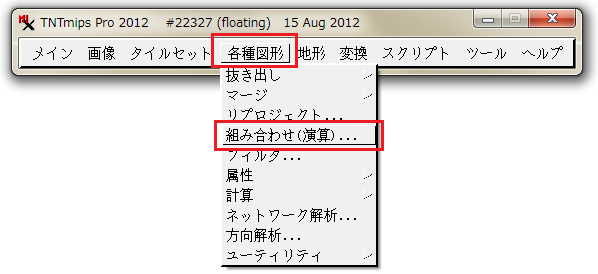
- [各種図形] メニューより [組み合わせ(演算)...] を選ぶ。
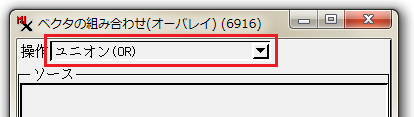
- [操作] を"ユニオン (OR) "にします。
- [ソース] の [選択...] ボタンを押して、分割したいベクタを選択します。
ソースのベクタオブジェクトの投影法が出力の投影法になります。
今回使用したデータはライン、ポリゴン両方に属性が付いているので、両者とも"すべて"です。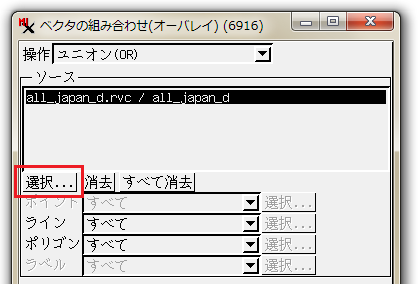
- [オペレータ] の [ベクタ...] ボタンを押して、分割に使用するポリゴンベクタ (1次メッシュや県境界など) を選択します。
後で分割処理するには、ポリゴンに属性 (1次メッシュコードや県コードなど) が付いている必要があります。
ここでは、日本測地系の1次メッシュのベクタを選びました。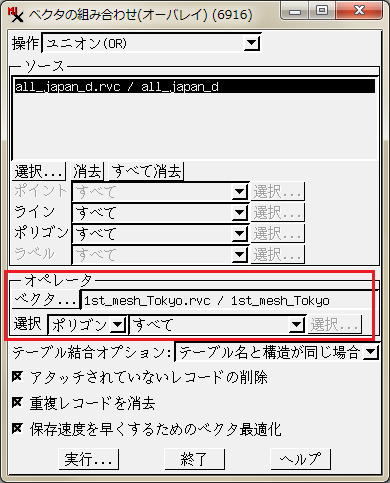
- [テーブル結合オプション] はご希望に応じて適当に選びます。今のデータではテーブル名も構造も違うので、結合 (1つになる) されません。
- [実行...] ボタンを押します。出力先のデータ名を指定します。
途中、スタイルオブジェクト等のリンク先を聞かれたら、該当オブジェクトの場所を指示します。 - 処理終了です。
(Intel Core i7 CPU 960 @ 3.20GHz, 12.0 GB(RAM), Windows 7 Pro(64bit OS))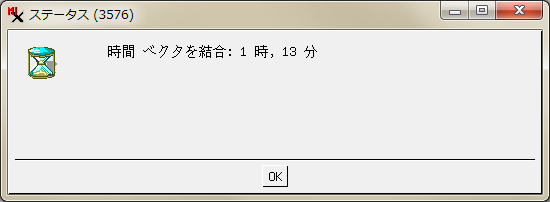
2)抜き出し
- TNTmips(DV2013)を起動します。

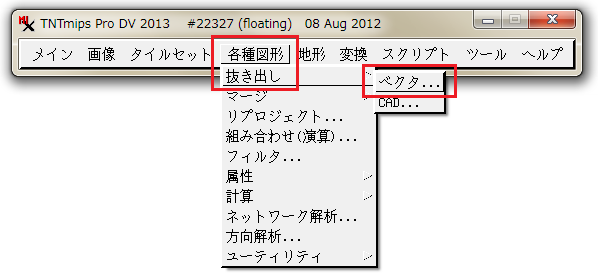
- [各種図形] メニューより [抜き出し] > [ベクタ...] を選びます。
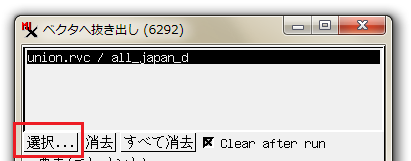
- [選択...] ボタンを押して、先ほどのユニオンの結果を選択します。
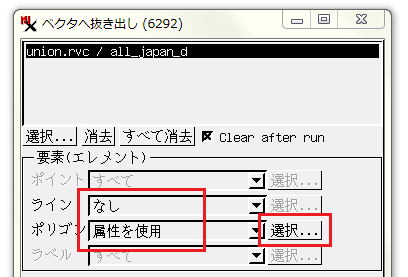
- [ライン] は "なし" 、[ポリゴン] は "属性を使用" を選びます。その横の [選択...] ボタンを押します。
- [キーフィールド:] では抜き出しに利用する属性フィールドを選択します。
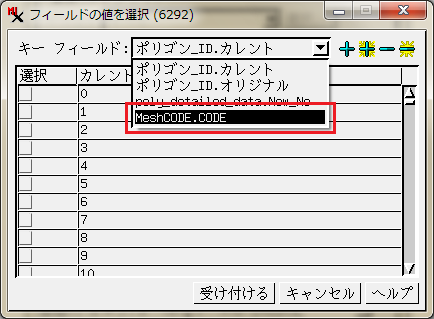
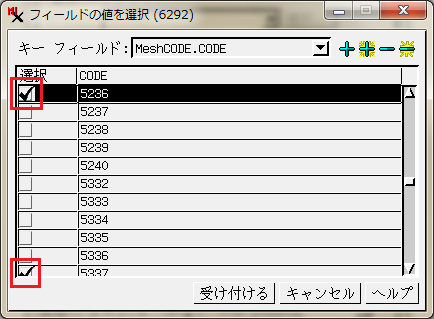
- ここでは、5337 (飯田)、5236 (名古屋)、4830 (八代)にチェックを入れました。
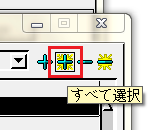
- 全部選ぶ場合は、右上の [すべて選択] ボタンを押します。
- [受け付ける] ボタンを押すと、確定です。
- 次に、出力ファイルの命名法を指定します。
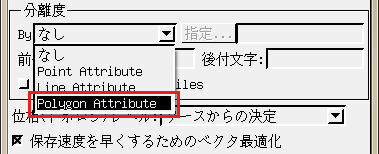
- [分離度] パネルで、By は "Polygon Attribute" を選びます。
- ファイル名に使うテーブルとフィールドを選びます。
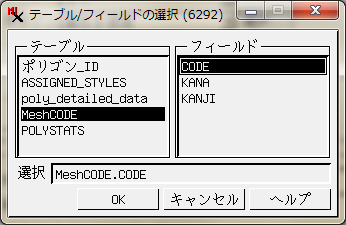
- [前付け文字] と [後付け文字] を設定できます。ここでは [前付け文字] のみ付けるようにして、Mesh としました。
別々の RVC ファイルに抜き出しますので、[Output to separate files] の前のチェックを入れます。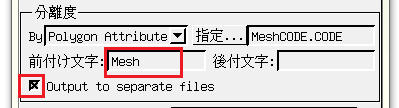
- 最後に [実行...] ボタンを押します。
出力する場所 (フォルダ) を聞いてきますので、既存のフォルダを選ぶか、新規に作成します。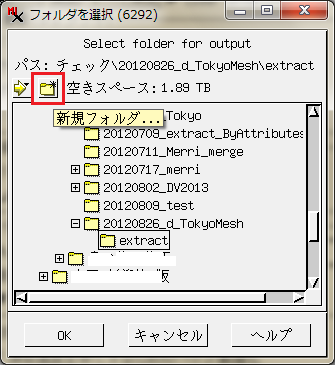
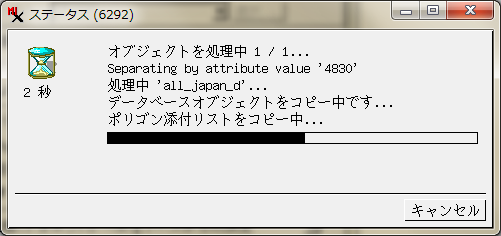
- 処理が開始します。
3)結果を表示
- 抜き出し結果を表示して確認してみましょう。
- 先ほど指定したフォーマットでファイルが3個ありますね。
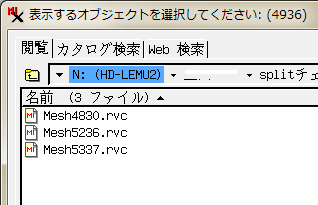
- 3個表示されました。
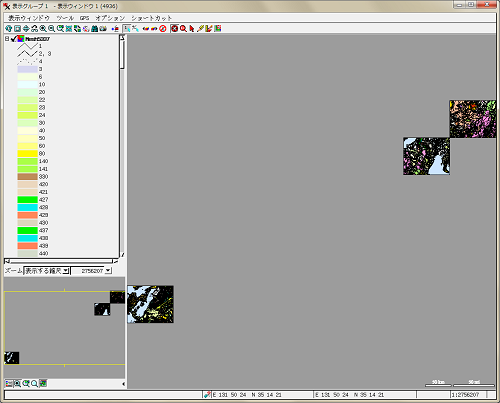
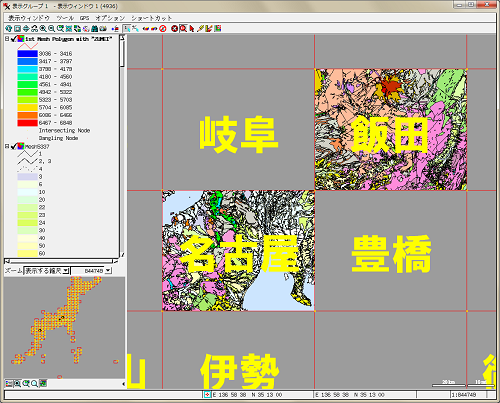
- 日本測地系の1次メッシュと一緒に表示しました。
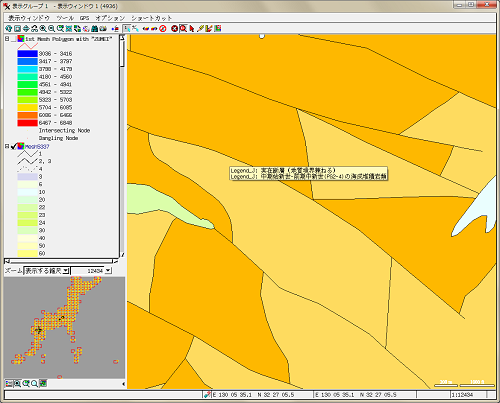
- ライン属性とポリゴン属性 (データティップ)
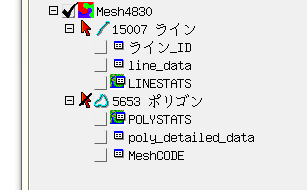
- 抜き出されたベクタオブジェクトのテーブル構成
アイデアをいただいた RWP 氏に感謝します。
作成
更新
株式会社オープン・ジー・アイ・エス