VS Code と GitHub Copilot を使った
自然言語での Python コードの自動生成
(GAMMA)
使用環境
- Windows 11
- Python
- Visual Studio Code(統合開発環境)
- GitHub Copilot(コーディングエージェント)
インストール、設定等については「日経ソフトウェア」2026年3月号を参考にした。
エディターの起動
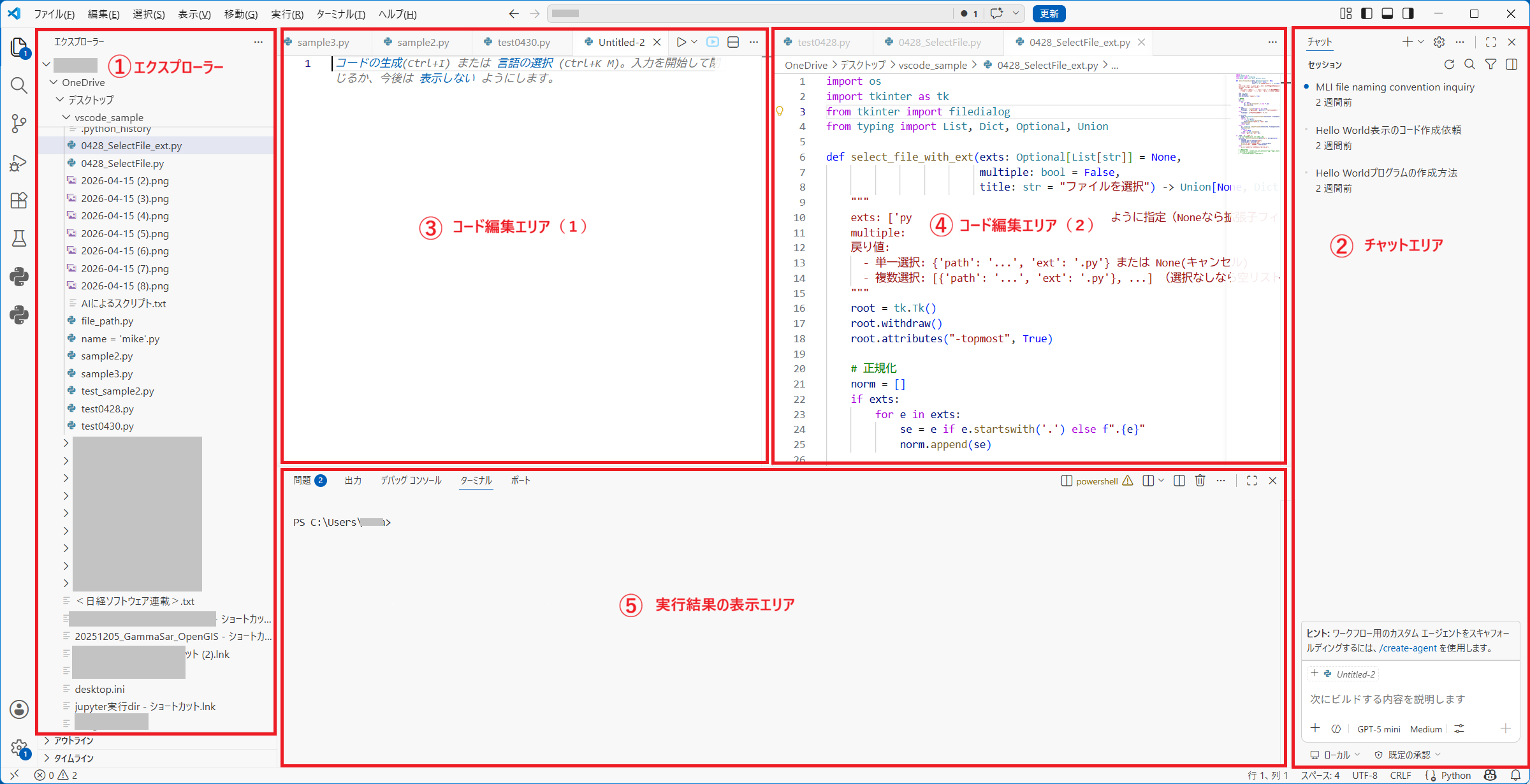
- まずはVS Codeを起動します。画面構成は、デフォルトでは次の5個のパーツに分かれています。
- ①左袖に、ファイルツリー(エクスプローラー)の表示エリア。
- ②右袖に、プロンプトの入力および処理結果の表示を行うチャットエリア。
- ③④中央上部の左と右の2箇所が対話的なコード編集エリアで、チャット結果の貼り付けも行えます。
- ⑤下段は、作成したコードの実行結果の表示エリアのようです。
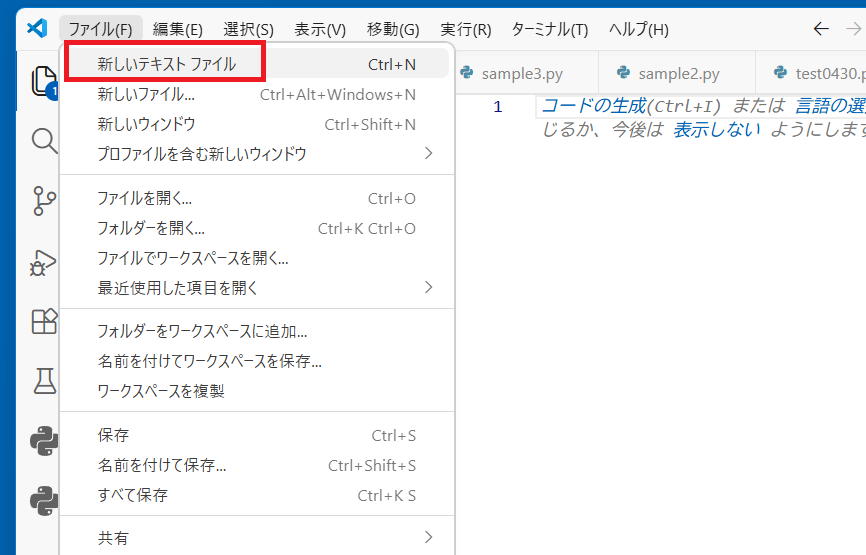
- [ファイル]>[新しいテキストファイル]メニューで新たな編集エリアが作成されます。
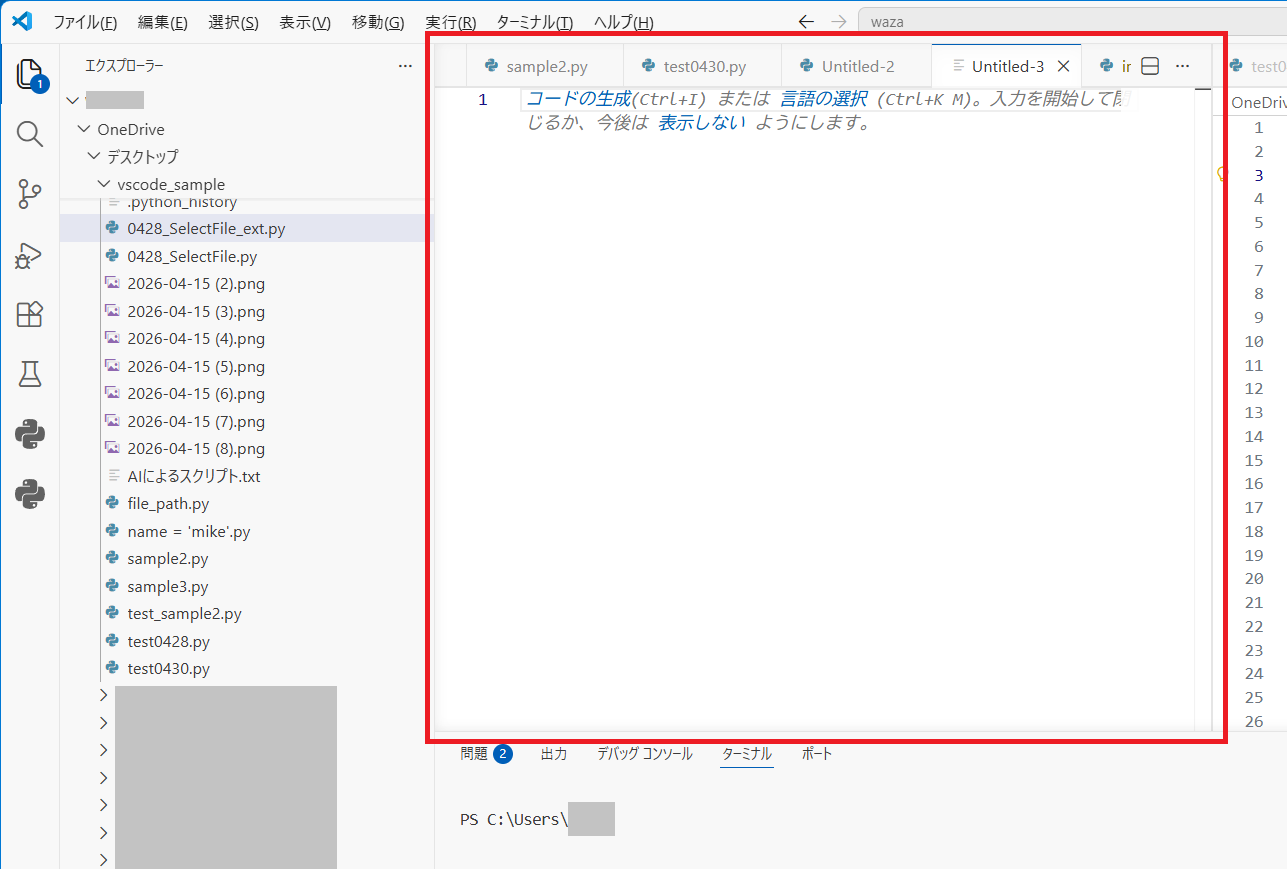
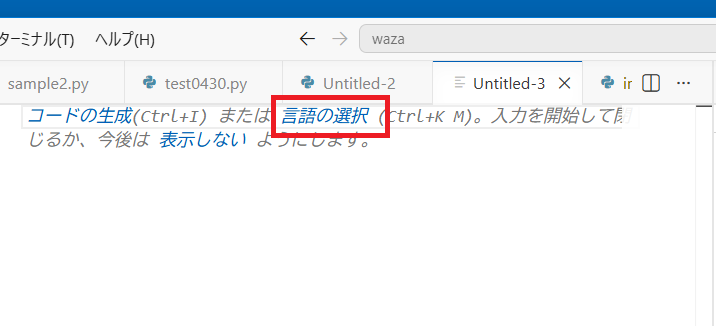
- 編集画面の上の[言語の選択]をクリックし、リストから[Python]を選択します。
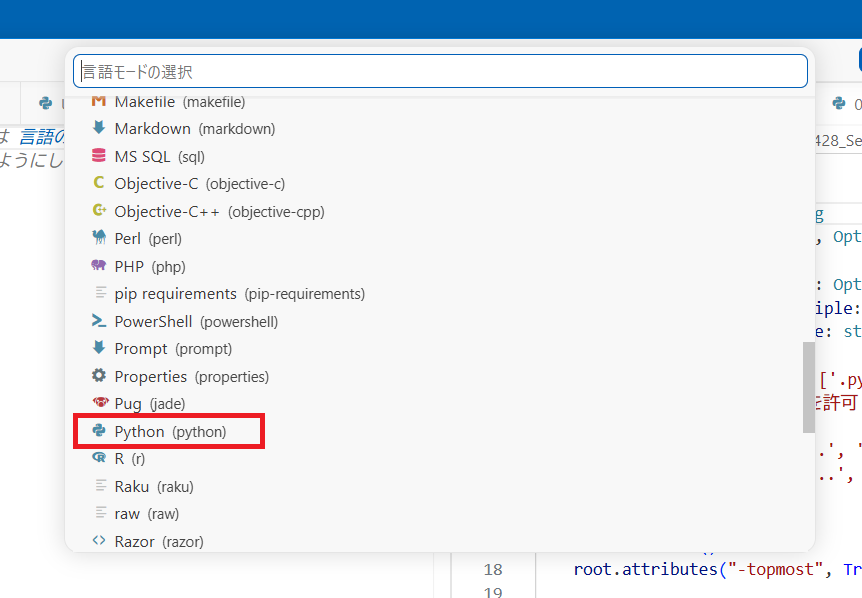
ウィンドウ右下に、Pythonと表示されます。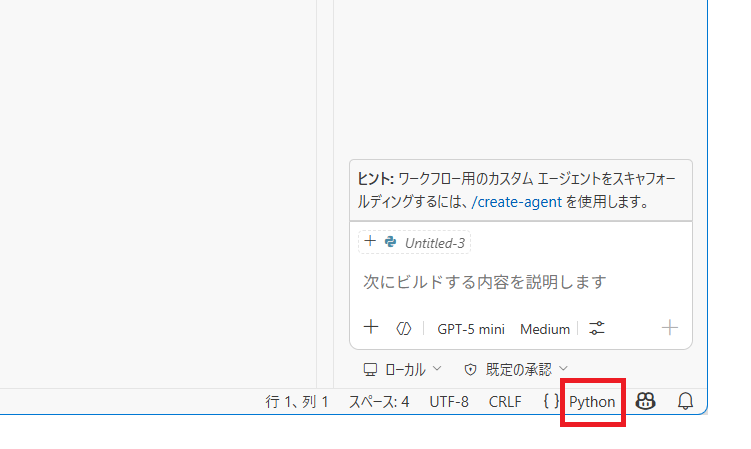
- 作成した(空の)ファイルを保存するには、保存したい方の編集エリアをクリックしてアクティブにして、[ファイル]から[名前を付けて保存]を選びます。
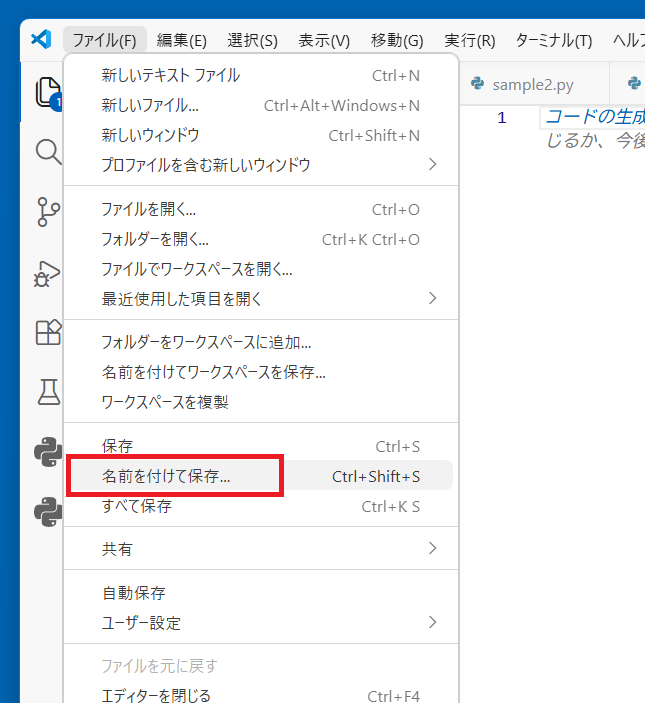
ファイル選択ウィンドウを操作して、自分の好きな場所にファイルを保存します。
自然言語の指示によるコード生成
- 自然言語の指示によるコード生成は、画面右側の領域(セカンダリーサイドバー)のチャット領域で行います。「チャット」タブがあり、一番下にプロンプトを入力するボックスがあります。チャットの回答はその上の表示エリアに表示されます。
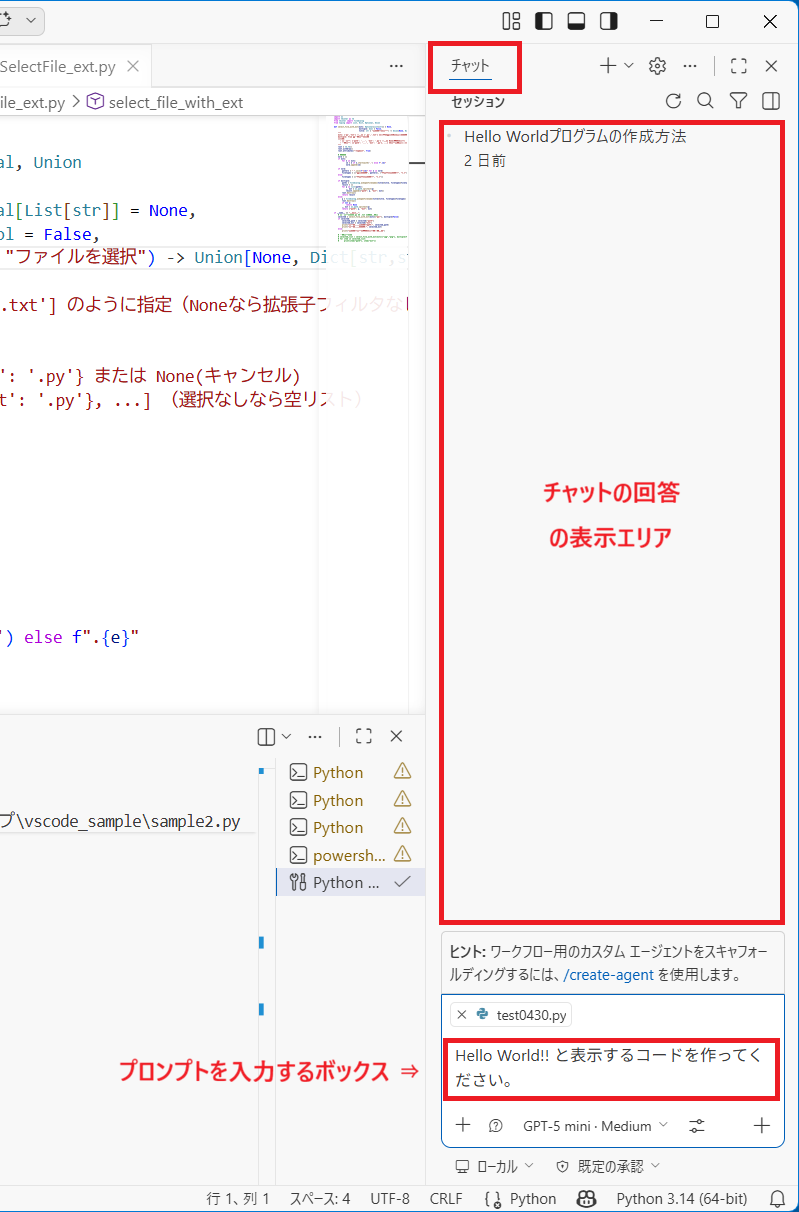
- ウィンドウ右下にある六角形の形をした[エージェントの設定]アイコンをクリックして、モードを選択します。
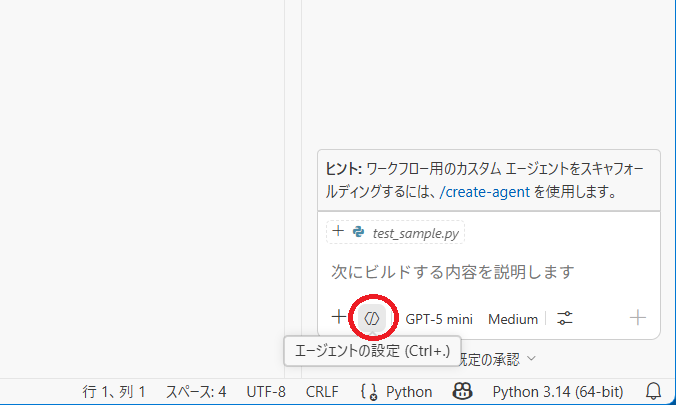
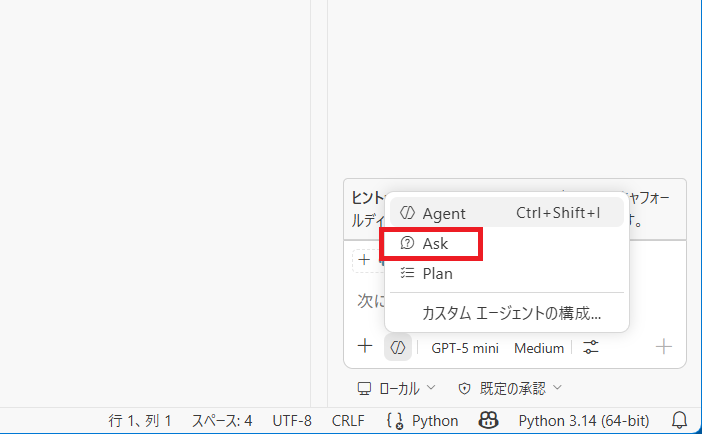
- モードには、Agent, Ask, Planの3種類がありました。ここでは、一問一答形式の「Ask」を選びました。
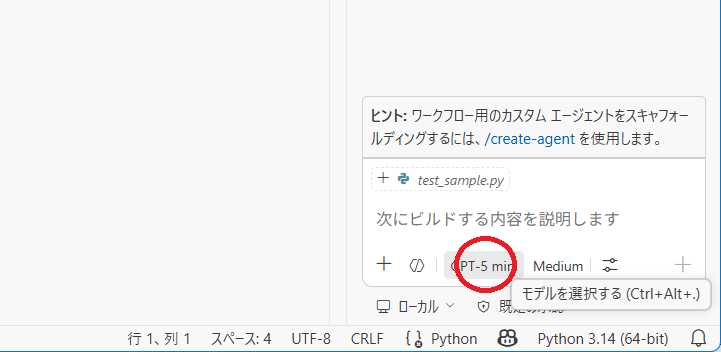
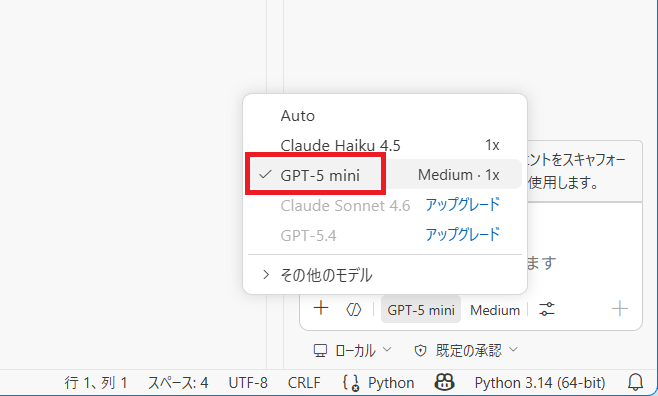
- 使用するモデルを選びます(モード選択のボタンの右横; )。
- 「GPT-5 mini」にしました。
プログラムを作成
- 手始めに、プログラミングでよく使うプロンプトを入力します。
(例)Hello World!! と表示するプログラムを作成してください。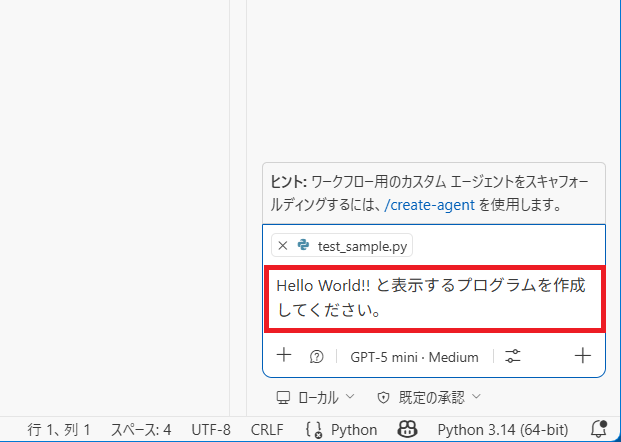
- プロンプトを入力したら、上向きの↑ボタン、または[Enter]キーで確定、送信します。コードの生成が始まり、プロンプトのボックスの上部にGitHub Copilotの回答として、生成されたコードが表示されます。
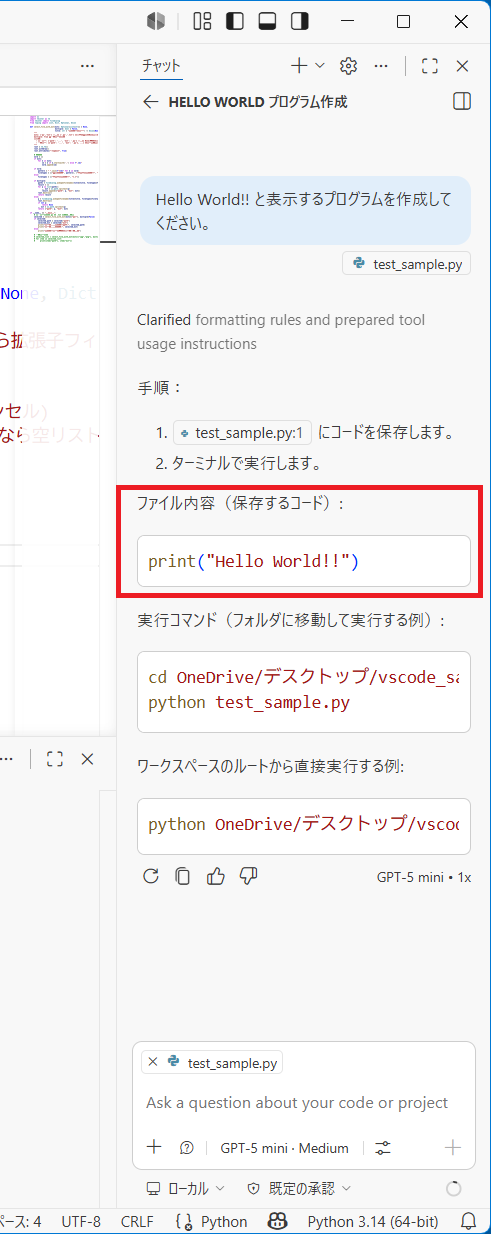
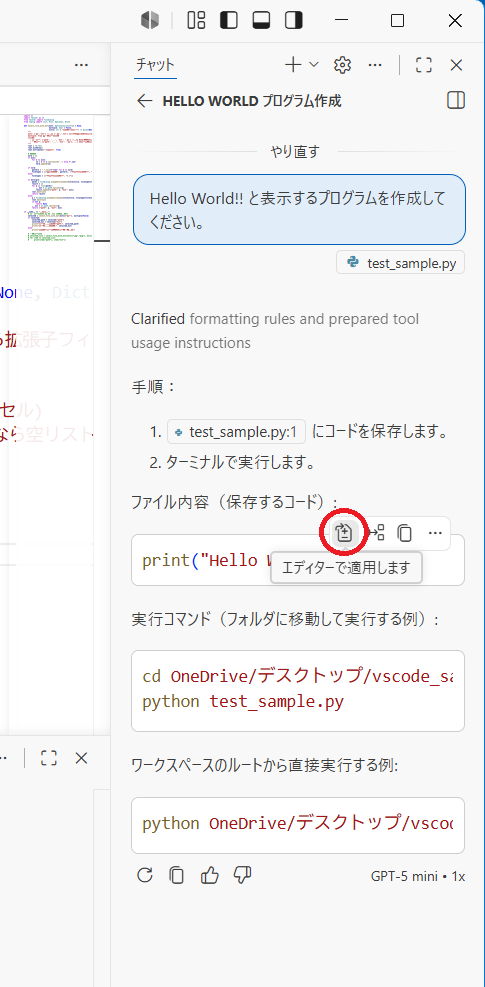
- 生成されたコードを先ほど別名保存したファイルに保存するには、選択した部分をコピー&ぺーストしてもいいですが、生成されたコードの領域にマウスポインターを重ね、左端のアイコンをクリックします。
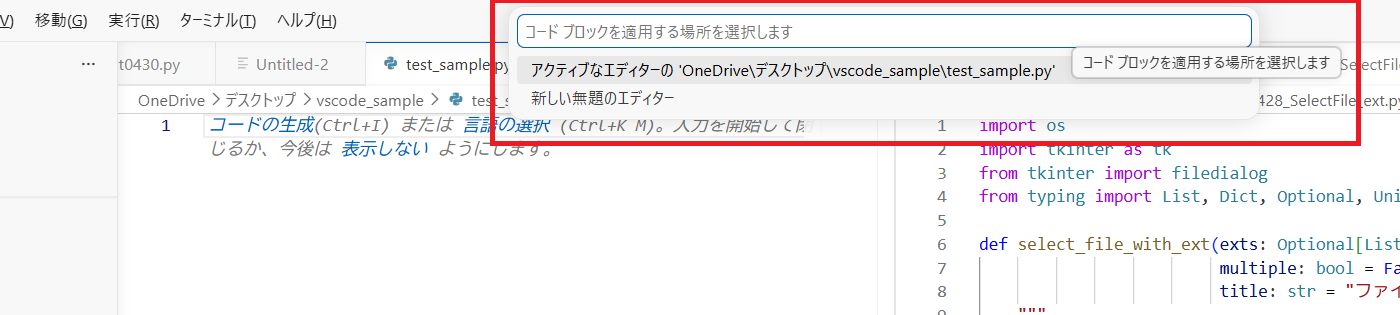
- 貼り付け先を聞いてきますので、該当する行をクリックします。
- 空白のファイルにコピーされます。[保持]ボタンを押します。
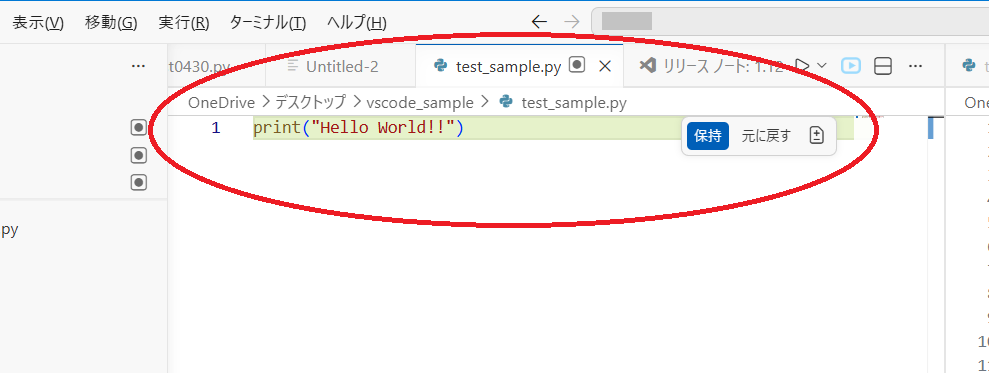
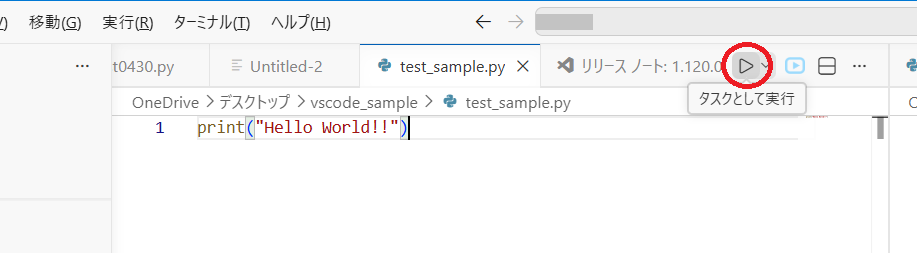
- 念のためペーストした編集エリアをクリックしアクティブにして、右向き△の[タスクとして実行]ボタンを押します。
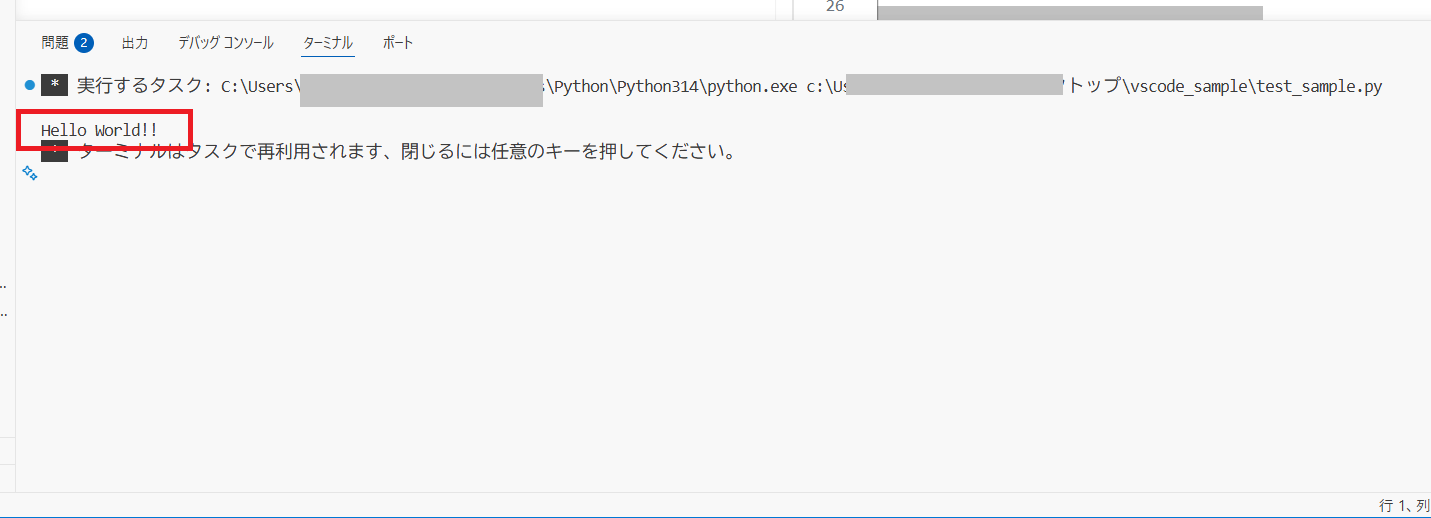
- 実行結果が下段に表示されます。
- 以上が、自然言語の指示によるコード生成方法の基本です。注意点は、新規テキストファイルを事前に.pyファイルとして作成して保存しておくことのようです。保存しないで、ファイル名がいわゆる「Untitled~」のままだと、生成されたコードを適用して、ペースト、実行がうまく行かない事があるらしい。
コメントを日本語で付ける
- さらに「コメントを日本語で付けてください」と入力します。
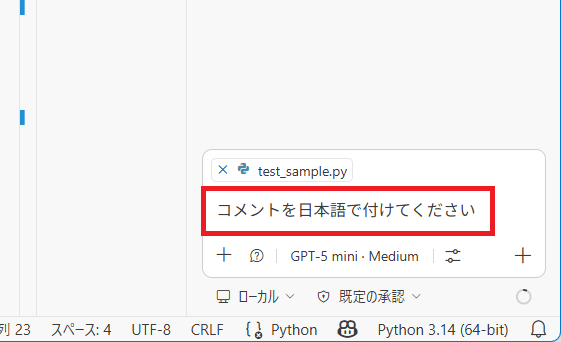
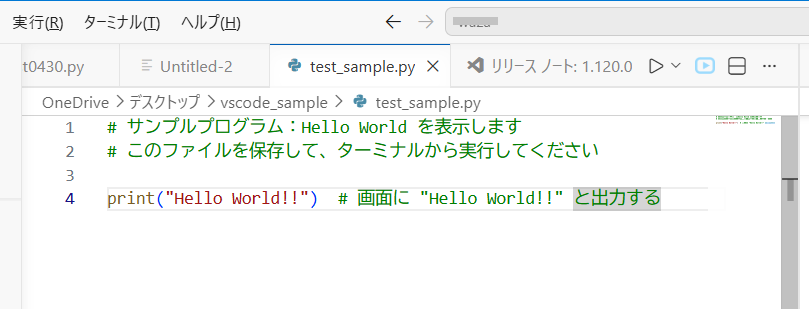
- プロンプトを送信すると、コメントを付けたコードがチャットの回答として得られました。
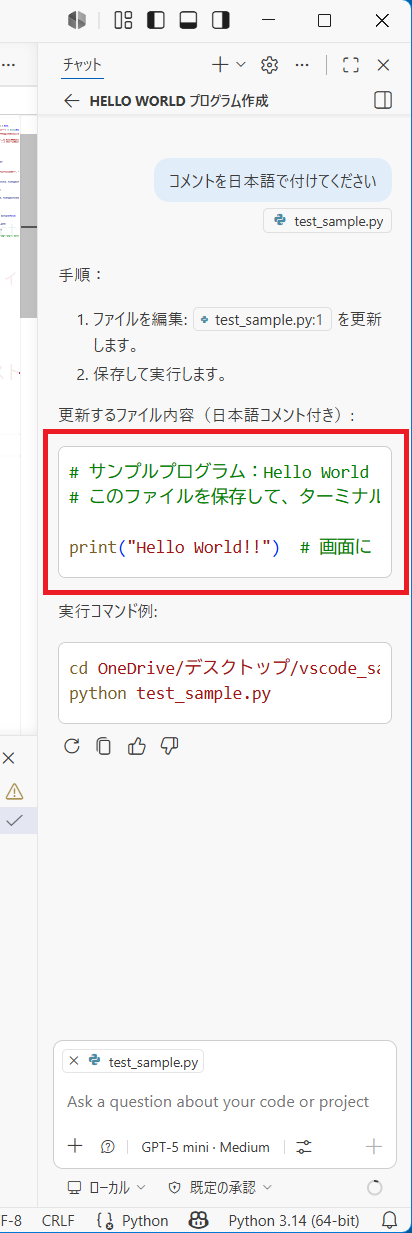
- 生成されたコードの領域にマウスポインターを重ね、左端のアイコンをクリックする。
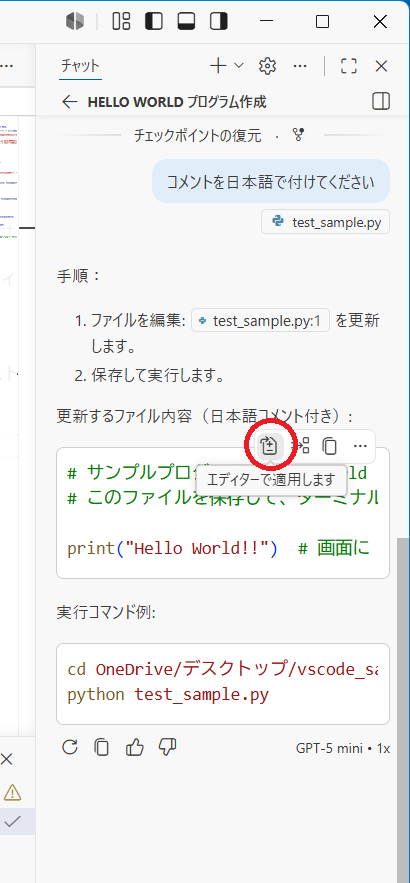
- 貼り付け先を選択。
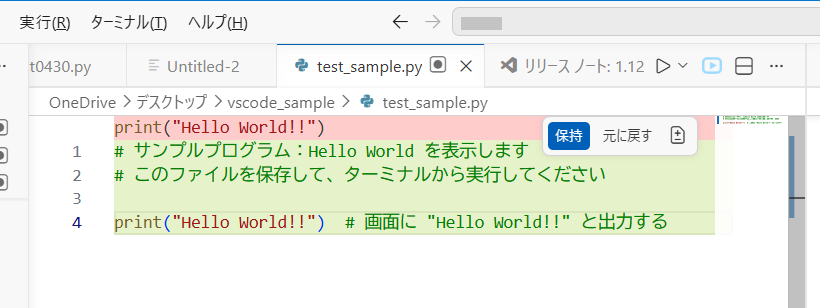
- 編集エリアが更新されます。
作成
株式会社オープン・ジー・アイ・エス