To homeTo titleTo tail

国勢調査データの Import 方法
こ く せ い ち ょ う さ デ ー タ の イ ン ポ ー ト ほ う ほ う

 
例えば、人口密度の分布や平均年齢。
もっと細かいことを言うと6階建以上の共同住宅世帯数まで...

5年に1回、キチンと集計されてきた国勢調査のデータを GIS で利用できたら、ますます地理情報システムの世界は広がります。

今回は、(財)統計情報研究開発センターが提供しています「地域メッシュ国勢調査集計データ」のインポータを作成してみました。


(財)統計情報研究開発センター
地域メッシュ国勢調査 解説サイト


This Information was checked by Windows XP (TNTmips 6.6)
●1. ダウンロード
SML をダウンロード
●2. インポート
SML を実行してインポート
●3. 特徴・注意点
文字データの置き換えに注意!!


 ダ ウ ン ロ ー ド


 「地域メッシュ国勢調査集計データ」をインポートするには、インポート用ツールをダウンロードする必要があります  


▼CHIIKImesh インポータ SMLのダウンロード

下のフロッピーマークをクリックしますと、地域メッシュファイルのインポータがダウンロードできます。 どこか適当な場所(例えば デスクトップとか...)に置いておきましょう。

平成7年国勢調査データファイル用:
  CHIIKImeshIMPORTER_v11.sml  (10KB)

平成12年国勢調査データファイル用:
  CHIIKImeshIMPORTER_v70.sml  (10KB)

◆平成12年のデータでは項目数が大幅に増えて、467個になっています。


 イ ン ポ ー ト


 ダウンロードした SML を実行すると、あとは必要な情報を自動的に聞いてきます  ファイル名や出力先を指定したらあとは待つだけ... とっても簡単です


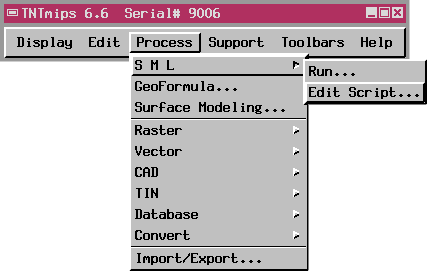
▼Process/S M L/Edit Script... を選択

TNTmips を起動しましたら、メインメニューより Process/S M L/Edit Script... を選択します。 すると Spatial Manupulation Language ウィンドウが現れます。


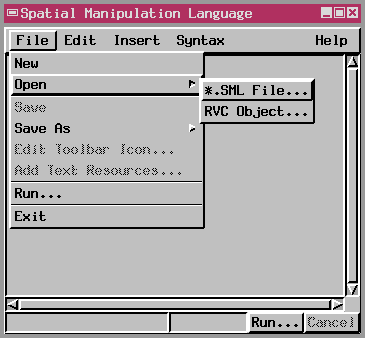
▼File/Open/*.SML File... も選択

Spatial Manupulation Language ウィンドウが現れましたら、今度は File/Open/*.SML... メニューを選択します。 


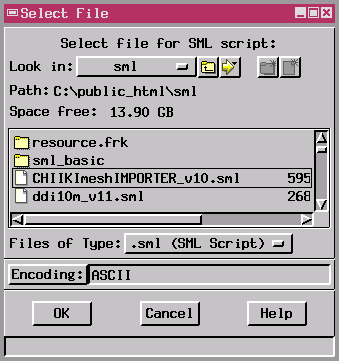
▼SML ファイルを開きます。

今度は、Select File ウィンドウがでてきますので、CHIIKImeshIMPORTER_v10.sml ファイルのある場所まで移動して選択後、OK ボタンを押します。

フォルダ階層間の移動には、右上にあります Go To ボタンや、Up One Level ボタンを使うのが便利です。


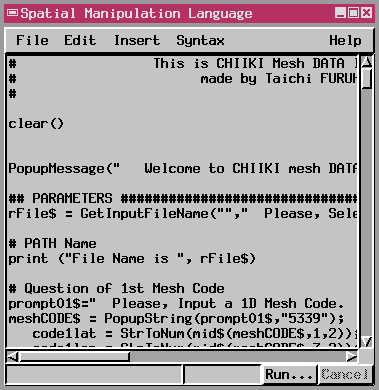
▼Run ボタンを押せば実行!!

なにやらプログラムのような記述がずらっと表示されますが、あまり気にせず右下にあります Run... ボタンをクリックしてください。 これで自動的に 地域メッシュインポータが実行されます。
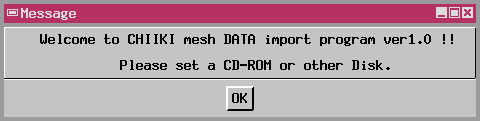


▼タイトル画面

インポータが実行されますと、まずタイトルウィンドウが現れますので OK ボタンを押しましょう。


▼データファイルの指定

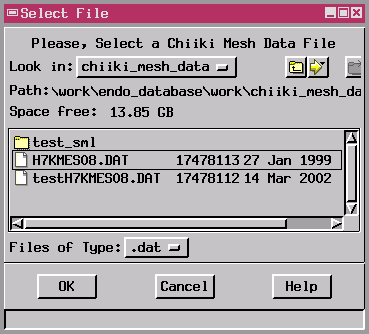
また見覚えのある Select File ウィンドウがでてきます。 今度は、インポートするデータファイルを選択します。 選択(黒枠で囲む)ができましたら OK ボタンをクリックしましょう。


▼1次メッシュコードの指定

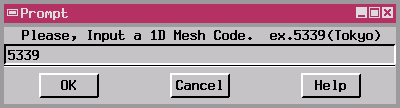
地域メッシュデータファイルは、都道府県別に配布されたり、1次メッシュごとに配布されたり、注文方法によって異なります。そこで、どちらの場合にせよ、インポートする範囲は1次メッシュ単位で行うようにプログラミングしました。

Prompt ウィンドウが現れましたら、インポートする4桁の1次メッシュコードを入力して OK ボタンを押してください。


▼全域インポート? or 市町村取り出し?

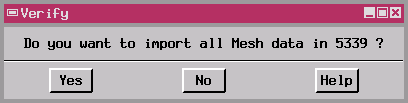
先ほど指定した1次メッシュ内をすべてインポートする場合は、Yes ボタンをクリックしましょう。 特定の市町村だけを取り出す場合は No ボタンをクリックしましょう。


▼都府県市町村コードの入力

取り出しを選択された場合、このような Prompt ウィンドウが現れますので、対象の都府県市町村コード(5桁)を入力して OK ボタンを押してください。


▼出力先ディレクトリの指定

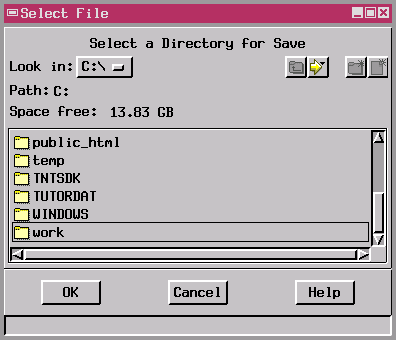
また見覚えのある Select File ウィンドウがでてきました。 しかし今度は、インポートした地域メッシュデータを保存するディレクトリの指定です。 ディレクトリの選択(黒枠で囲む)ができましたら OK ボタンをクリックしましょう。

ここで指定したディレクトリ内に、データが保存されます。


▼投影法の指定

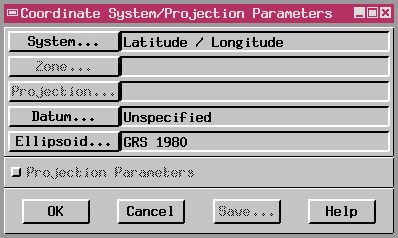
最後に、データの投影法・座標系設定を行います。

旧日本測地系か世界測地系かによって選択は異なりますが、よくわからない場合は、Datum を未定義である Unspecified に、Elipsoid は GRS 1980 にしておくことをオススメします。


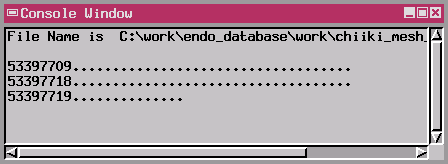
▼実行中

投影法の設定ウィンドウにて、OK ボタンをクリックすると、いよいよインポートが実行。データにもよりますが処理時間が数時間かかる場合があります。 何しろ 300 以上のラスタを生成しますので...


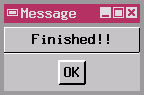
▼終了

処理が終わりますと、このように Finished!! ウィンドウが現れます。 おつかれさまでした。 早速インポート結果を確認してみましょう。


 デ ー タ の 特 徴 ・ 注 意 点


 ちゃんと地域メッシュデータがインポートされたかどうか、確認してみましょう。 とくに文字の置き換えには注意してください。


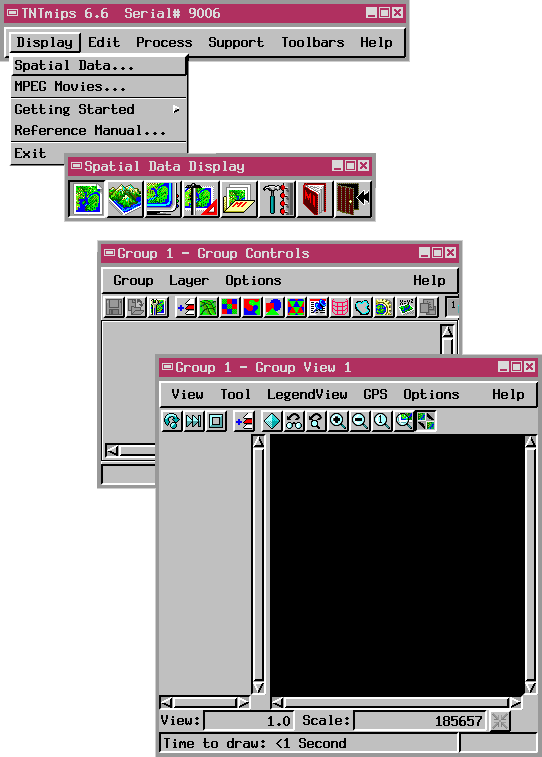
▼Display 機能を選択!!

インポートしたデータを表示するには、メインメニューより Display/Spatial Data... を選択後、New 2D Group ボタンをクリックします。 すると下のように Controls ウィンドウと View ウィンドウのペアが画面上に現れます。


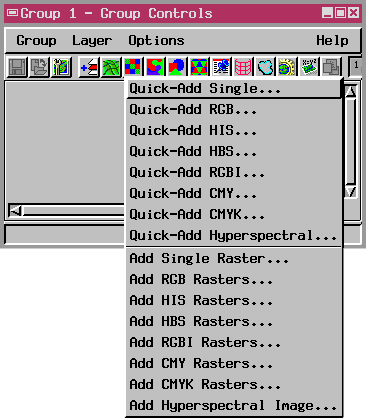
▼Controls ウィンドウで Add Raster ボタンをクリック

Controls ウィンドウにずらっと並んだボタンの中から Add Rasterボタンをクリックして Quick-Add Single... を選択しましょう。
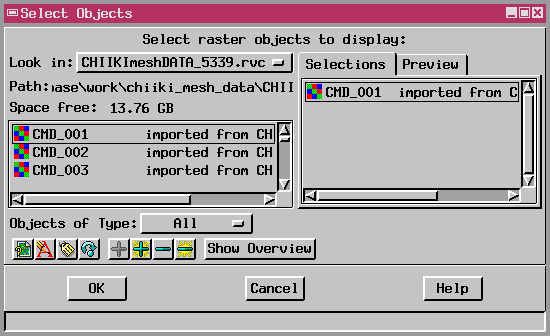


▼ファイルの名前は CHIIKImeshDATA_****.rvc

Select Objects ウィンドウがでてきましたね。 それでは先ほどインポート作業で指定した出力先のディレクトリの中へ移動しましょう。 そこには CHIIKImeshDATA_****.rvc という名前 (**** は1次メッシュコード) の RVC ファイルが生成されていると思います。

RVC ファイル名をダブルクリックして中を開くと、CMD_*** という名前のラスタ・オブジェクトが見つかります。 このうち、適当なオブジェクト名をひとつダブルクリックして、右側にある Selections の枠内に指定されましたら、下にあります OK ボタンをクリックします。


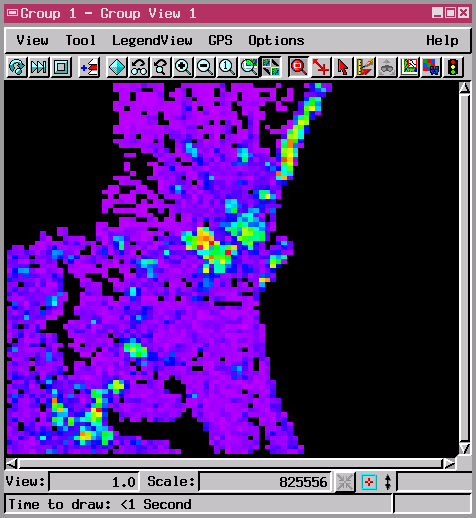
▼これで表示完了!!

いかがですか? 下のように表示されましたか? 色合いの調整は自由に行ってくださいね。 うまく表示されない場合は、再度インポートをしてみてください。


▼CMD_*** の意味について

「地域メッシュ国勢調査集計データ」は、人口、世帯数、就業者数など、細かな情報が 346 項目も含まれております。 それぞれ番号がふられていますが、詳しくは(財)統計情報研究開発センターのデータファイル説明書をご覧ください。


地 域 メ ッ シ ュ デ ー タ の 中 身
 CMD_001: 人口総数 
 CMD_002: 人口総数(男) 
   |   .
 CMD_346: 他市区町村へ通勤通学の15歳以上就業者通学者の割合 .
 CMD_MeshCODE: 3次メッシュコード 
 CMDv_MeshCODE: 3次メッシュポリゴン 


▼文字情報の置き換え

また、データの中にはプライバシーに関わることもありますので、秘匿情報といった文字情報が含まれています。 しかし、インポートされたデータは 32bit の浮動小数点として扱うため、文字情報は「絶対にありえない数値」でかつ「わかりやすい数値」として次のように置き換えてみました。


文 字 デ ー タ の 種 類
 X: 秘匿 
 X0: 時系列比較の算出において、前回のみ秘匿メッシュの場合 
 X1 時系列比較の算出において、今回秘匿メッシュの場合  .
 @: 合算 
 @0: 時系列比較の算出において、前回のみ合算メッシュの場合 .
 @1: 時系列比較の算出において、今回合算メッシュの場合 


  文 字 デ ー タ の 置 き 換 え  .
 X: >>>  -9910.9 .
 X0: >>>  -9100.9 .
 X1 >>>  -9101.9 .
 @: >>>  -9909.9 .
 @0: >>>  -9900.9 .
 @1: >>>  -9901.9 .


▼ポリゴンデータも同時に出力

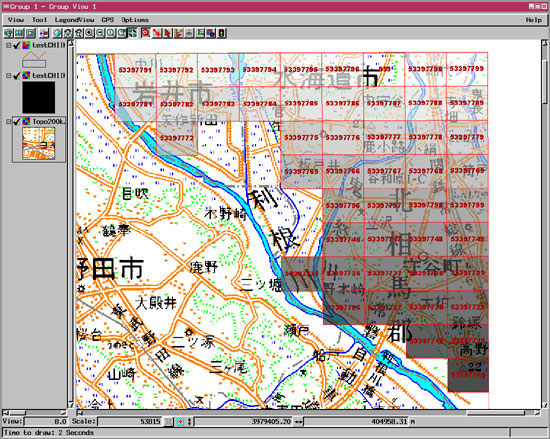
データのある3次メッシュにのみポリゴンを自動作成して、メッシュコード属性を自動的に与えます。 地図画像と重ねてみるとこんな感じ。


▼人口分布はこんな具合

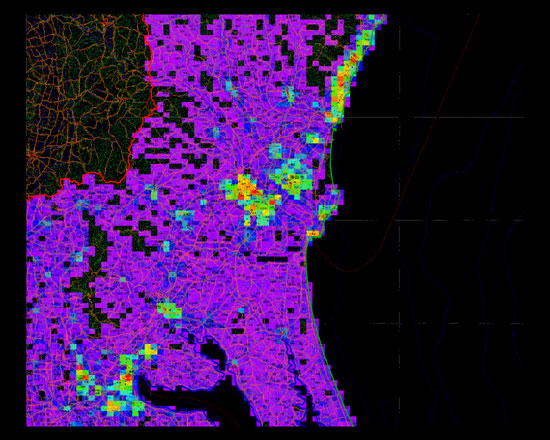
茨城県の人口分布(5440メッシュ内)を作ってみました。上に地図画像などを重ねて見ると、当たり前ですが海や霞ヶ浦、そして筑波山などに人が住んでいないことが分かると思います。


▼茨城県全体では...

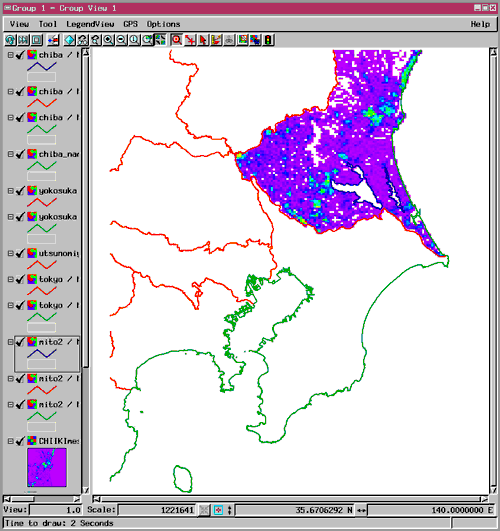
4つの1次メッシュにまたがる茨城県の人口分布をモザイクして見ました。 都道府県別に提供されているデータの場合、このようにまたがる1次メッシュごとにインポートを行う必要があります。


▼このインポータの特徴

最後にこの「地域メッシュ国勢調査集計データ」インポータの主な特徴をご紹介します。

 ●346 項目すべてのデータをラスタ化
 ●メッシュコードもラスタ化
 ●メッシュコードポリゴンも自動生成
 ●自動ジオリファレンス(ジオコーディング)
 ●特定の都府県市町村のみを抜き出し可
 ●TNTmips/TNTlite にて実行可能
 ●ラスタデータはすべて 32bit Float(メッシュコードのみ 32bit signed integer)
 ●3次メッシュのみを対象とする(4次メッシュは対象外)


この解説ページは、
独立行政法人 農業工学研究所 遠藤和子様の御協力により作成いたしました。


To homeHome  |  To titleTitles  |  To headHead

2002.7.31 更新

株 式 会 社 オ ー プ ン G I S
〒130-0001東京都墨田区吾妻橋1-19-14
電話 (03) 3623-2851
FAX (03) 3623-3025
info@opengis.co.jp