㰀愀 渀愀洀攀㴀∀ᄀ꓿�ﰰ젰∰㸀㳿⼀愀㸀ഀ㰀⼀瀀㸀ഀഀ
1.インポート
ഀ㰀瀀㸀ഀഀ 入手したプロダクトには、・LEDファイル ・SUPファイル ・TRLファイル
ff⤰ⷿ⟿헿ꄰꐰ00אּ㘰⿿⳿헿ꄰꐰ㰰戀爀㸀㰀戀爀㸀ഀ渀ᔰ擿渰픰ꄰꐰ䰰攰捑昰䐰縰夰Ȱ匰渰䘰愰İ嬰ᾈ㭦콵䱐攰捑昰䐰謰ᰰ⤠ⷿ⟿헿ꄰꐰᴰ鈠㐰㓿䷿䧿僿叿毿혰詓배鎏朰䐰䴰縰夰Ȱ㰰⼀瀀㸀ഀഀ
▼インポートの呼びだし
ഀ㰀瀀㸀봀ꐰꌰ줰渰嬰ꐰ崰鈀꼰쌰꼰地İ唰褰欰嬰攀魑ࡒ꓿�ﰰ젰र巿 鈀砰麐坢縰夰Ȱ㰰戀爀㸀ഀഀ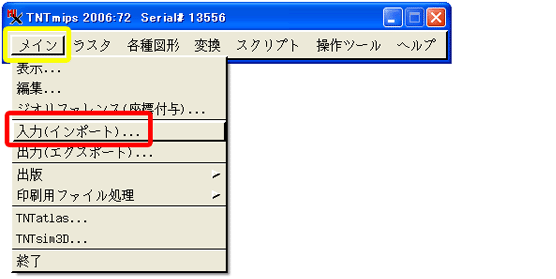 㰀瀀㸀밀㰥戀㸀攀魑扒ཟ湟ⴰ骊㱛⼀戀㸀㰀⼀瀀㸀ഀഀഀ
▽<インポート(入力)>ウィンドウの[ラスタ]ボタンをクリックします。そして、表示された一覧の一番下にある [USER-DEFINED]を選択し、
[ファイルの選択...]をクリックします。
㰀椀洀最 猀爀挀㴀∀⸀⸀⼀⸀⸀⼀椀洀最⼀昀愀焀⼀愀氀漀猀开椀洀瀀漀爀琀⼀椀洀瀀开椀洀瀀漀爀琀⸀最椀昀∀ 眀椀搀琀栀㴀∀㔀㈀ ∀栀攀椀最栀最㴀∀㐀㠀㘀∀㸀㰀⼀瀀爀㸀ഀഀഀ
▼インポートするファイルを選択
▽<ファイル(複数)を選択>ウィンドウが現れるので、インポートするファイルを選択します。先ほども触れましたが、インポートするファイルは、
ᰀ⤠ⷿ⟿헿ꄰꐰᴰ朠夰Ȱ㰰戀爀㸀ഀ쨀�潖İ謰桏地昰ᰰ℠㛿⧿㋿ⷿሀ忿ᄀ⇿쀰꼰젰ᴰ渠ᰰ⤠ⷿ⟿헿ꄰꐰᴰ鈠栰晑砰麐坢縰夰Ȱ픰ꄰꐰ鈰栰晑砰麐坢弰樰褰瀰݉ഀഀ
[OK] をクリックし<ファイル(複数)を選択>ウィンドウを閉じます。
 㰀戀爀㸀㰀戀爀㸀ꘀꌰ줰䰰褰墕弰樰褰瀰İᰰ꓿�ﰰ젰⠰攀魑⥒Ḁꌰ줰渰‰嬀℀巿 �뼰鈰꼰쌰꼰地縰夰Ȱ㰰⼀瀀㸀ഀഀഀ
▼パラメータの設定
▽<インポート パラメータ>ウィンドウの [編集...] をクリックします。
㰀椀洀最 猀爀挀㴀∀⸀⸀⼀⸀⸀⼀椀洀最⼀昀愀焀⼀愀氀漀猀开椀洀瀀漀爀琀⼀椀洀瀀开瀀愀爀愀洀攀琀攀爀ⴀ攀搀椀琀⸀最椀昀∀ 眀椀搀琀栀㴀∀㔀㔀㘀∀栀攀椀最栀最㴀∀㐀㠀㘀∀㸀ഀ㰀⼀瀀㸀ഀഀ
㰀瀀㸀봀ᰥﰰ똰ﰰ騰뤰뼰픰ꤰﰰ�쌰젰攰ꣿ윰ꌰ뼰Ḱꌰ줰䰰謰䶕縰夰Ȱര匀渰ꌰ줰朰İᰰ⤠ⷿ⟿헿ꄰꐰᴰ鈠ꐰ�ﰰ젰夰謰弰脰渰터ﰰ뼰鈰ⴰ骊坛縰夰Ȱⴰ骊奛謰터ﰰ뼰漰İ묰따萰ّ�࠰ᇿ⇿ǿᄰ⋿ᇿǿᄰ⋿ዿ㋿滿ጰ뗿蹫খഀ
によってイメージファイルの大きさが若干かわります。詳しくは一覧(パラメータの設定)をご覧ください。
▽設定が終わりましたら、[ファイル]ボタンをクリックし、このフォーマットを保存してください。保存しましたら<ユーザー定義ラスタフォーマット・エディタ>の[OK]ボタンをクリックし、このウィンドウを閉じます。
㰀椀洀最 猀爀挀㴀∀⸀⸀⼀⸀⸀⼀椀洀最⼀昀愀焀⼀愀氀漀猀开椀洀瀀漀爀琀⼀昀洀琀ⴀ攀搀椀琀⸀最椀昀∀ 眀椀搀琀栀㴀∀㔀㔀㘀∀栀攀椀最栀最㴀∀㐀㠀㘀∀㸀ഀ㰀⼀瀀㸀ഀഀ
▽次に、<インポートパラメータ>ウィンドウの [フォーマット] ボタンをクリックし、保存したフォーマットを選び直し、窓 欀栰㪈啹嬰縰夰Ȱ匰匰縰朰渰尰浏䱩䈰虽坎弰褰İ嬰攀魑⡒ꐀ�ﰰ젰⤰⸀⸀⸀崀 �뼰鈰꼰쌰꼰地縰夰Ȱ㰰戀爀㸀ഀ㰀椀洀最 猀爀挀㴀∀⸀⸀⼀⸀⸀⼀椀洀最⼀昀愀焀⼀愀氀漀猀开椀洀瀀漀爀琀⼀瀀愀爀愀ⴀ昀洀琀开椀洀瀀⸀最椀昀∀ 眀椀搀琀栀㴀∀㔀㔀㘀∀栀攀椀最栀最㴀∀㐀㠀㘀∀㸀㰀⼀瀀㸀ഀഀ
▼インポート先を指定
㰀瀀㸀봀縥娰İᰰ혰렰ꜰ꼰젰࠰߿炉॥鋿砰麐Ṣꌰ줰朰嬰뀀轥행ꄰꐰ崰�뼰鈰꼰쌰꼰地İᰰ렰ꜰ꼰젰⠰刀囿䏿⧿픀ꄰꐰ渰뀰轥岉၏Ṣꌰ줰朰ര휀렰ꜰ꼰젰픰ꄰꐰര鉔攰魑坒İ嬰⼀⯿巿鈀꼰쌰꼰地縰夰Ȱ㰰戀爀㸀ഀഀ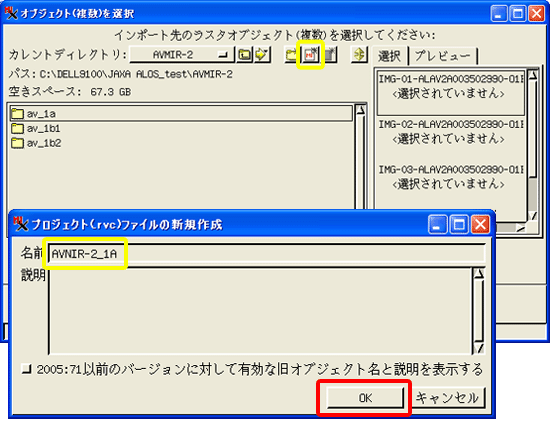 㰀瀀㸀밀㰥戀㸀ꨀ혰렰ꜰ꼰젰ര湔稰马桛ꐰ�ﰰ젰謰쮕㱙⼀戀㸀㰀⼀瀀㸀ഀ㰀瀀㸀봀騥䑽昰İꨰ혰렰ꜰ꼰젰ര鉔攰魑坒縰夰Ȱځ杒攰魑坒昰舰䐰䐰渰朰夰䰰İ쨰�潖嬰ഀ䵔湒햁牒詒⼰詣ะ巿�뼰鈰缰䑏İരഀ
自動的にオブジェクトの名前を決めました。オブジェクト名を決めたら[OK]ボタンをクリックし、インポートを始めます。
㰀瀀㸀밀㰥戀㸀ꨀ혰렰ꜰ꼰젰ര湔稰马桛ꐰ�ﰰ젰謰쮕㱙⼀戀㸀㰀⼀瀀㸀ഀ㰀瀀㸀봀騥䑽昰İꨰ혰렰ꜰ꼰젰ര鉔攰魑坒縰夰Ȱځ杒攰魑坒昰舰䐰䐰渰朰夰䰰İ쨰�潖嬰ഀ䵔湒햁牒詒⼰詣ะ巿�뼰鈰缰䑏İരഀ
自動的にオブジェクトの名前を決めました。オブジェクト名を決めたら[OK]ボタンをクリックし、インポートを始めます。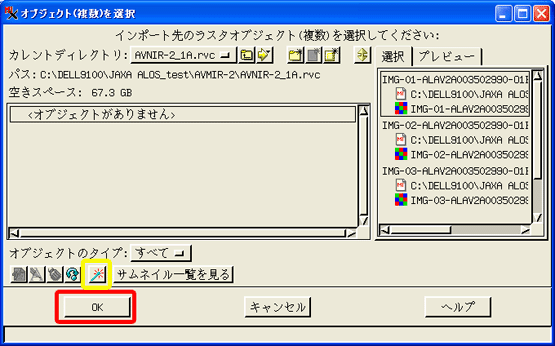 ഀഀഀ
ഀഀഀ
▼インポート中
▽インポートが始まると、<プロセス ステータス>ウィンドウが現れます。インポートが終わるまでしばらく待ちましょう。
㰀椀洀最 猀爀挀㴀∀⸀⸀⼀⸀⸀⼀椀洀最⼀昀愀焀⼀愀氀漀猀开椀洀瀀漀爀琀⼀瀀爀漀挀攀猀猀⸀最椀昀∀ 眀椀搀琀栀㴀∀㔀㔀㘀∀栀攀椀最栀最㴀∀㐀㠀㘀∀㸀㰀⼀瀀㸀ഀഀഀ
▼インポート終了
▽インポートが終わると、<プロセス ステータス>ウィンドウに処理時間にかかった時間が表示されます。 ّ䉴鍦銕먰赸垊弰褰㬰⿿⯿㷿�뼰鈰꼰쌰꼰地縰夰Ȱ㰰戀爀㸀ഀ㰀椀洀最 猀爀挀㴀∀⸀⸀⼀⸀⸀⼀椀洀最⼀昀愀焀⼀愀氀漀猀开椀洀瀀漀爀琀⼀椀洀瀀开瀀爀漀挀攀猀猀ⴀ昀椀渀⸀最椀昀∀ 眀椀搀琀栀㴀∀㔀㔀㘀∀栀攀椀最栀最㴀∀㐀㠀㘀∀㸀㰀戀爀㸀㰀⼀戀爀㸀ഀഀ 以上でインポート終了です。
ഀ㰀瀀㸀ꐀ�ﰰ젰地弰휰쀰꼰젰欰漰İ퀰줰ᄰ廿ᓿ滿ꐰﰰ렰픰ꄰꐰ䰰攰ഀ っています。これらをRGB表示してみました。まず、
搰₍鈀‡⤀ⷿ⟿ჿࣿ탿줰ጰ㳿戀爀㸀ഀ터⁽鈀‡⤀ⷿ⟿ჿዿࣿ탿줰ሰ㳿戀爀㸀ഀഀ 青 → IMG-01(バンド1)
栀地昰젰ꔰﰰꬰﰰ朰栰㪈坹縰地弰Ȱ㰰戀爀㸀ഀ㰀椀洀最 猀爀挀㴀∀⸀⸀⼀⸀⸀⼀椀洀最⼀昀愀焀⼀愀氀漀猀开椀洀瀀漀爀琀⼀愀瘀开愀开琀爀甀攀⸀瀀渀最∀ 眀椀搀琀栀㴀∀㌀ ∀栀攀椀最栀最㴀∀㌀ ∀㸀㰀戀爀㸀㰀戀爀㸀ഀഀ 雲が多くかかってしまっている左側の島が”屋久島”で、右側の島が”種子島”です。
次に、
ഀ搰₍鈀‡⤀ⷿ⟿ჿᓿࣿ탿줰ᐰ㳿戀爀㸀ഀഀ 緑 → IMG-03(バンド3)
青 → IMG-02(バンド2)
ഀ栀地昰픰ꤰﰰ뤰ꬰﰰ朰栰㪈坹縰地弰Ȱ㰰戀爀㸀ഀഀ

⸀偺潜栰卑葏歶搰侍樰挰昰䐰縰夰Ȱ㰰戀爀㸀㰀戀爀㸀ഀഀഀ 種子島の南端をフォールスカラーで等倍表示しました。

ഀ栀詔蠰訰舰ะ警䐰搰犍溂ڐ䱒뤰հ栰地昰䐰謰渰䰰謰暉혰豓縰夰Ȱ匰匰രഀ には何があるのでしょうか?処理レベル1Aのサンプルプロダクトでは 細部がよくわかりません。
ഀ崀匰朰İّ�ᄰ⋿ዿ㋿뗿휰휰쀰꼰젰⠰렰ꨰ젰쌰꼰�授൫ഀ および幾何補正済み)を等倍表示してみました。

ഀ栀詔蠰訰舰ะ警䐰搰犍溂ڐ潒İ䴰谰䐰樰�퉖抉歟樰挰昰䐰謰匰栰䬰褰രഀ 農耕地だと思われます。この部分は農作物が植えられていると考えられ ます。
쨀�潖İᴰ℠㛿⧿㋿ዿ᷿†휀쀰꼰젰渰ꐰ�ﰰ젰怰儰渰㤰쭽歎栰椰縰ര言縰地弰䰰İᴰ〠㋿⧿㏿᷿ⷿ휠쀰꼰젰渰ꐰ�ﰰ젰舰ర�杩地弰Ȱ㰰戀爀㸀㰀戀爀㸀ഀഀ 例として、”PRISM” のサンプルプロダクトをインポートした画像も 㤀쭽坎縰夰Ȱ㐰䁘潢İ夰ꆗշ㑮ɬ湞㑮⽬桮메枏夰Ȱ㰰戀爀㸀ഀഀഀ (PRISM, レベル1B2R, 直下)
 㰀⼀瀀㸀ഀഀഀ
㰀栀㈀㸀㰀戀㸀ሀ쟿ﰰ뼰겉㲊⼀戀㸀㰀⼀栀㈀㸀ഀഀഀ
▼画像データの基礎
ALOSデータを処理する際に必要な基礎情報をメモ程度にまとめました。
ഀ케℥㛿⧿㋿ዿヿ㋿⧿㏿ⷿ滿휰쀰꼰젰ّ�㰰戀爀㸀ഀഀ
1A :シーン単位に切り出した未補正データ
1B1 :レベル1Aデータにラジオメトリック補正を施したデータ
ᄰ⋿ዿÿ000ᨰ�ᄰ⋿ᇿ쟿ﰰ뼰欰縰啞�授鉫봰坥弰윰ﰰ뼰㰰戀爀㸀ഀꨀ휰뜰栰地昰到ࠀ䟿攀漀ⴀ爀攀昀攀爀攀渀挀攀ऀǿ䜰ࠀ䟿攀漀ⴀ挀漀搀攀搀ऀǿ䐰ࠀ䓿䔀䴀鈀⠰䑵弰舰敩ふ扗�授ɫⱥ�湗缰र륧॒滿䐰娰谰䬰鈰砰麐奢謰Ȱരഀ
●回帰日数:46日 ●軌道:太陽同基準回帰軌道 ●軌道高度:691.65km(赤道上)
●地図図法:UTM または PS(極平射図法)のいずれかを選択。
케Ⱕのﭗ潼⤰㓿㋿⛿㧿㜀Ā�喎虩扑潟✰㋿㏿㣿 Ȁ㰰戀爀㸀㰀戀爀㸀ഀ케〥㋿⧿㏿ⷿ柿漰İّ�䰰ᄰ⇿绿弰漰ᄰ⋿ᇿ滿㐰ࡘŔ⌰⏿⓿쬰쌰젰吰栰欰ꐰﰰ렰픰ꄰꐰ䰰�塏啛谰謰渰朰İꐰﰰ렰픰ꄰꐰ漰ᐰ擿䈰訰縰夰Ȱ혰륎ťᄰ⋿ዿ滿㐰ࡘ潔İ匰谰褰ᐰ擿渰ꐰﰰ렰픰ꄰꐰ䰰焰ࡽ啔谰謰弰脰İꐰﰰ렰픰ꄰꐰ漰ᄰ擿朰夰Ȱരഀ
▼イメージファイルの構造
㰀瀀㸀쨀�ꑖ�ﰰ젰地弰⤰ⷿ⟿헿ꄰꐰ渰쬰銐묰따吰栰欰縰栰脰縰地弰Ȱ㰰戀爀㸀ഀഀഀ
㰀椀洀最 猀爀挀㴀∀⸀⸀⼀⸀⸀⼀椀洀最⼀昀愀焀⼀愀氀漀猀开椀洀瀀漀爀琀⼀愀瘀渀椀爀开昀漀爀洀愀琀⸀瀀渀最∀ 眀椀搀琀栀㴀∀㈀ ∀栀攀椀最栀最㴀∀㈀㐀㜀∀㸀⠀倀䐀䘀픀ꄰꐰ‰㌀㐀䬀䈀⤀㰀⼀愀㸀㰀戀爀㸀㰀戀爀㸀ഀഀഀ
 (PDFファイル 212KB)
ഀ开怰地İ匰谰漰따휰윰ﰰ뼰渰쬰析夰Ȱ舰地䬰夰謰栰İ鼰魛準휰쀰꼰젰栰漰픰ꄰꐰ따ꐰ먰䰰ᄰ坜瀰橵謰䬰舰地谰樰縰嬰錰Ȱരഀ
そのような場合は、EORCが公開している“地球観測データハンドブック”や、各プロダクトの“フォーマット説明書”をご覧ください。
“地球観測データハンドブック”や、各プロダクトの“フォーマット説明書”の入手先
㰀愀 栀爀攀昀㴀∀栀琀琀瀀㨀⼀⼀眀眀眀⸀攀漀爀挀⸀樀愀砀愀⸀樀瀀⼀䄀䰀伀匀⼀搀漀挀⼀樀昀漀爀洀愀琀⸀栀琀洀∀㸀栀琀琀瀀㨀⼀⼀眀眀眀⸀攀漀爀挀⸀樀愀砀愀⸀樀瀀⼀䄀䰀伀匀⼀搀漀挀⼀樀昀漀爀洀愀琀⸀栀琀洀㰀⼀愀㸀㰀戀爀㸀ഀ㰀⼀瀀㸀ഀഀ
ഀ㰀瀀㸀㰀愀 渀愀洀攀㴀∀ጀ퇿ﰰ뼰渰ⴰ骊≛㸀㳿⼀愀㸀㰀⼀瀀㸀ഀഀ
3.パラメータの設定
ഀ㰀瀀㸀ഀഀ <ユーザー定義ラスタフォーマット・エディタ>ウィンドウで設定するパラメータの詳細をご紹介します。(センサ名をクリックすると、インポート用フォーマットファイルをダウンロードすることができます。)まずは、“AVNIR-2”からです。1Aと2B1が同じパラメータで、1B2のパラメータが若干違っている点に気をつけながら、パラメータを設定します。 㰀⼀瀀㸀ഀഀഀ AVNIR-2 1A,1B1

ഀ㰀愀 栀爀攀昀㴀∀⸀⸀⼀⸀⸀⼀猀洀氀⼀䄀嘀㈀开䈀㈀刀⸀昀洀琀∀㸀㰀戀㸀℀㛿⧿㋿ዿᄀ⋿ዿ㋿㳿⼀戀㸀㰀⼀愀㸀㰀戀爀㸀ഀഀ

㰀愀 栀爀攀昀㴀∀⸀⸀⼀⸀⸀⼀猀洀氀⼀倀刀䤀匀䴀开䄀⸀䈀开䈀开䘀⸀昀洀琀∀㸀㰀戀㸀 ㋿⧿㏿ⷿÿᄰ⇿ᇿ⋿ᇿࣿ䷿륒陥ﮉ谰륟陥উ㳿⼀戀㸀㰀⼀愀㸀㰀戀爀㸀ഀ㰀椀洀最 猀爀挀㴀∀⸀⸀⼀⸀⸀⼀椀洀最⼀昀愀焀⼀愀氀漀猀开椀洀瀀漀爀琀⼀倀刀ⴀ䄀开䈀ⴀ䈀⸀䘀⸀最椀昀∀ 眀椀搀琀栀㴀∀㔀㔀㘀∀栀攀椀最栀最㴀∀㐀㠀㘀∀㸀㰀戀爀㸀㰀戀爀㸀ഀഀ PRISM 1A,1B1(直下視)
㰀椀洀最 猀爀挀㴀∀⸀⸀⼀⸀⸀⼀椀洀最⼀昀愀焀⼀愀氀漀猀开椀洀瀀漀爀琀⼀倀刀ⴀ䄀开䈀ⴀ一⸀最椀昀∀ 眀椀搀琀栀㴀∀㔀㔀㘀∀栀攀椀最栀最㴀∀㐀㠀㘀∀㸀㰀戀爀㸀㰀戀爀㸀ഀഀഀ PRISM 1B2R(前方視)

ഀ㰀愀 栀爀攀昀㴀∀⸀⸀⼀⸀⸀⼀猀洀氀⼀倀刀䤀匀䴀开䈀㈀刀开一⸀昀洀琀∀㸀㰀戀㸀 ㋿⧿㏿ⷿÿᄰ⋿ዿ㋿ࣿ୶陎উ㳿⼀戀㸀㰀⼀愀㸀㰀戀爀㸀ഀഀ

㰀愀 栀爀攀昀㴀∀⸀⸀⼀⸀⸀⼀猀洀氀⼀倀刀䤀匀䴀开䈀㈀刀开䈀⸀昀洀琀∀㸀㰀戀㸀 ㋿⧿㏿ⷿÿᄰ⋿ዿ㋿ࣿ賿륟陥উ㳿⼀戀㸀㰀⼀愀㸀㰀戀爀㸀ഀ㰀椀洀最 猀爀挀㴀∀⸀⸀⼀⸀⸀⼀椀洀最⼀昀愀焀⼀愀氀漀猀开椀洀瀀漀爀琀⼀倀刀ⴀ䈀㈀ⴀ䈀⸀最椀昀∀ 眀椀搀琀栀㴀∀㔀㔀㘀∀栀攀椀最栀最㴀∀㐀㠀㘀∀㸀㰀戀爀㸀㰀戀爀㸀ഀഀ ページトップへ
㰀⼀戀漀搀礀㸀ഀ㰀栀㌀ 猀琀礀氀攀㴀∀琀攀砀琀ⴀ愀氀椀最渀㨀 氀攀昀琀∀㸀㈀ 㠀⸀⸀㤀 ⠀⨀⥨ꨀﰰ휰䜰䤀匀㰀⼀栀㌀㸀ഀഀ �